オートコネクト PC
BIGLOBE Inc.
Tải xuống オートコネクト trên PC với Trình giả lập GameLoop
オートコネクト trên PC
オートコネクト, đến từ nhà phát triển BIGLOBE Inc., đang chạy trên hệ điều hành Android trong quá khứ.
Giờ đây, bạn có thể chơi オートコネクト trên PC với GameLoop một cách mượt mà.
Tải xuống nó trong thư viện GameLoop hoặc kết quả tìm kiếm. Không còn để ý đến pin hoặc các cuộc gọi bực bội vào sai thời điểm nữa.
Chỉ cần thưởng thức オートコネクト PC trên màn hình lớn miễn phí!
オートコネクト Giới thiệu
[Thông báo quan trọng]
Các dịch vụ mạng LAN không dây công cộng "BIGLOBE Wi-Fi" và "Auto Connect" sẽ ngừng hoạt động vào ngày 10 tháng 5 năm 2023.
Sau khi kết thúc dịch vụ, bạn sẽ không thể sử dụng chức năng Tự động kết nối, vì vậy vui lòng gỡ cài đặt ứng dụng và xóa cài đặt kết nối.
[Các biện pháp phòng ngừa dành cho thiết bị chạy Android 12 trở lên]
Để bật chức năng kết nối Wi-Fi AutoConnect, quyền truy cập vào "Vị trí" phải được đặt thành "Luôn được phép" và "Sử dụng thông tin vị trí chính xác" phải được đặt thành BẬT.
Nếu một trong hai không được đặt, thông tin SSID sẽ không thể đọc được và chức năng này có thể không hoạt động bình thường.
Nếu hộp thoại nhắc bạn cho phép truy cập vào "thông tin vị trí" được hiển thị khi Tự động kết nối được bắt đầu, hãy làm theo các hướng dẫn được hiển thị để thực hiện cài đặt.
Các bước để cho phép truy cập vào "thông tin vị trí"
Bước 1. Chọn [Ứng dụng & Thông báo] hoặc [Ứng dụng] trên màn hình [Cài đặt] của thiết bị.
Bước 2. Xem tất cả các ứng dụng và chọn Tự động kết nối trong số đó.
Bước 3. Nhấn vào [Quyền] và chọn [Vị trí] từ các mục quyền.
Bước 4. Khi màn hình [Quyền vị trí] xuất hiện, hãy chọn “Luôn cho phép” và bật “Sử dụng thông tin vị trí chính xác”.
[Các biện pháp phòng ngừa dành cho thiết bị chạy Android 11 trở lên]
Để bật chức năng kết nối Wi-Fi của AutoConnect, quyền truy cập vào "thông tin vị trí" phải được đặt thành "luôn cho phép".
Nếu nó không được đặt thành "luôn cho phép", thông tin SSID sẽ không thể đọc được và chức năng này có thể không hoạt động bình thường.
Nếu hộp thoại hỏi có cho phép truy cập vào "thông tin vị trí" được hiển thị khi bắt đầu Tự động kết nối hay không, hãy làm theo hướng dẫn được hiển thị và đặt thành "luôn cho phép".
Ngoài những điều trên, có thể vận hành từ "Cài đặt" của thiết bị đầu cuối theo quy trình sau.
Quy trình 1. Chọn [Ứng dụng & Thông báo] hoặc [Ứng dụng] trên màn hình [Cài đặt] của thiết bị.
Bước 2. Xem tất cả các ứng dụng và chọn Tự động kết nối trong số đó.
Bước 3. Nhấn vào [Quyền] và chọn [Vị trí] từ các mục quyền.
Bước 4. Khi màn hình [Quyền vị trí] hiển thị, hãy chọn "Luôn cho phép".
[Các biện pháp phòng ngừa dành cho thiết bị Android 10]
Cần cho phép truy cập vào "thông tin vị trí" để vận hành chức năng kết nối Wi-Fi của AutoConnect.
Nếu nó không được đặt thành "luôn cho phép", thông tin SSID sẽ không thể đọc được và chức năng này có thể không hoạt động bình thường.
Khi bạn khởi động Tự động kết nối và hộp thoại hỏi có cho phép truy cập vào "thông tin vị trí" được hiển thị hay không, hãy chọn "luôn cho phép".
*Bạn cũng có thể chọn "Luôn cho phép" từ [Cài đặt] → [Ứng dụng và thông báo] → [Tự động kết nối] → [Quyền] → [Thông tin vị trí] trên thiết bị của bạn.
[Các biện pháp phòng ngừa dành cho thiết bị chạy Android 8 trở lên]
- Trên các thiết bị Android 8 trở lên, một thông báo sẽ được hiển thị trên thanh thông báo khi ứng dụng đang chạy ẩn. Màn hình của thanh thông báo cũng có thể được ẩn bằng cách thay đổi cài đặt hệ điều hành.
Ví dụ về quy trình thay đổi cài đặt
Thay đổi "Điều khiển kết nối Wi-Fi" thành TẮT trong thiết bị đầu cuối [Cài đặt] → [Ứng dụng và thông báo] → [Ứng dụng] → [Tự động kết nối] → [Thông báo].
* Phương pháp có thể khác nhau tùy thuộc vào thiết bị đầu cuối.
・Để vận hành chức năng kết nối Wi-Fi của Auto Connect, cần phải "cho phép" truy cập vào "thông tin vị trí". Nếu nó không được đặt thành "Cho phép", thông tin SSID sẽ không thể đọc được và chức năng này có thể không hoạt động bình thường.
[Ghi chú khác]
Đối với các lưu ý khác, vui lòng kiểm tra trang hỗ trợ AutoConnect bên dưới.
https://support.biglobe.ne.jp/app_recommend/autoconnect.html
----------------------------------------
Auto Connect là một ứng dụng hỗ trợ kết nối với BIGLOBE Wi-Fi.
[Chức năng chính]
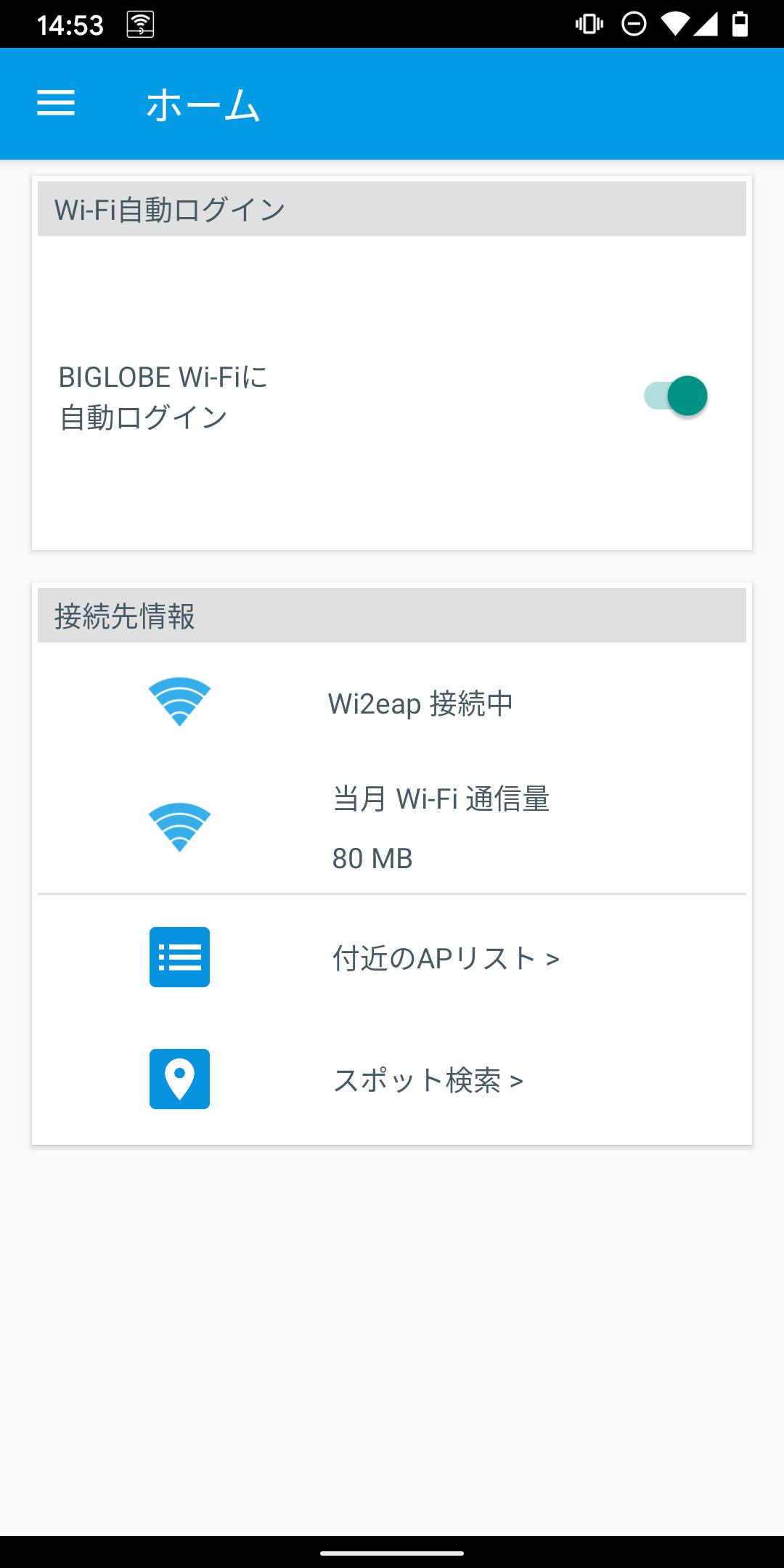
・ Tự động đăng nhập vào "BIGLOBE Wi-Fi"
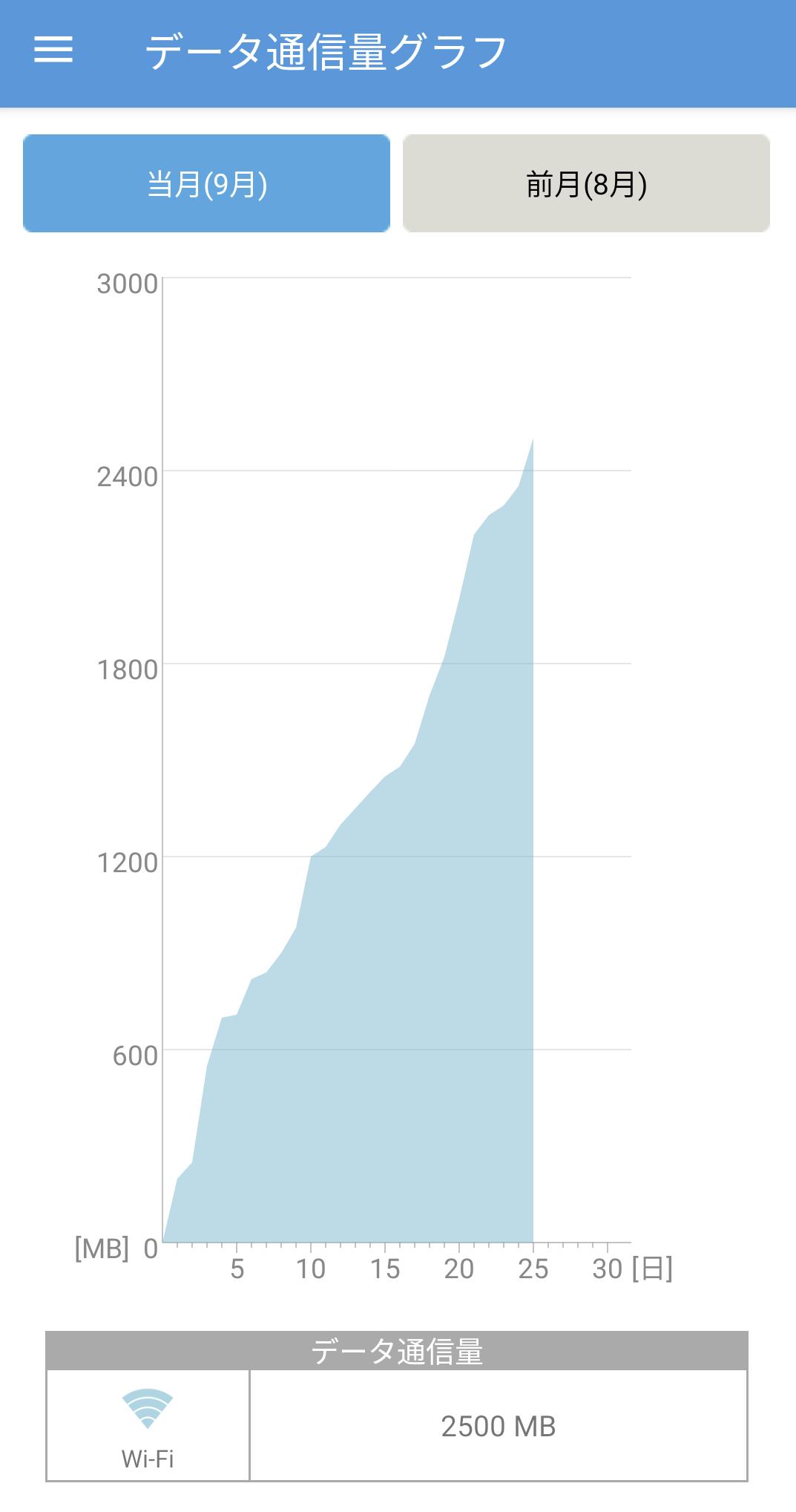
・ Biểu đồ lưu lượng dữ liệu (tháng hiện tại, tháng trước)
Bạn có thể dễ dàng đăng ký và thiết lập dịch vụ BIGLOBE "BIGLOBE Wi-Fi" để có thể sử dụng khi đang di chuyển.
Để biết chi tiết về dịch vụ BIGLOBE "BIGLOBE Wi-Fi", vui lòng xem trang sau.
https://support.biglobe.ne.jp/wifi/index.html
[Điều khoản sử dụng]
Thiết bị đầu cuối điện thoại thông minh/máy tính bảng với hệ điều hành Android
*Nếu bạn sử dụng thẻ SIM không phải BIGLOBE, tùy thuộc vào gói hợp đồng thẻ SIM, bạn có thể bị nhà cung cấp dịch vụ liên lạc tính phí liên lạc gói đắt tiền.
Vui lòng kiểm tra kế hoạch hợp đồng trước khi sử dụng ứng dụng này.
[Xác minh hoạt động Hệ điều hành Android]
・Android 6.0 trở lên
[Quy trình vận hành sau khi cài đặt]
1. Sau khi khởi động AutoConnect, hãy kiểm tra các điều khoản sử dụng và nhấn "Đồng ý".
2. Xác nhận "Xử lý thông tin cá nhân" và nhấn "Đồng ý".
3. Làm theo hướng dẫn trên màn hình để chọn phương thức đăng nhập của bạn. (Nếu bạn sử dụng điện thoại di động BIGLOBE, vui lòng chọn "Đăng nhập tự động bằng SIM BIGLOBE")
4. Kiểm tra phần giải thích về hiển thị màn hình chính AutoConnect trên màn hình hướng dẫn và chạm vào [Bắt đầu].
[Phương thức đăng ký Wi-Fi BIGLOBE]
1. Từ ngăn menu, chạm vào [Cài đặt] → [Đăng ký người dùng Wi-Fi BIGLOBE].
2. Nhập địa chỉ MAC của thiết bị và nhấn vào [OK].
3. Chọn khu vực BIGLOBE Wi-Fi để sử dụng và nhấn vào [Tiếp].
4. Xác nhận "Điều khoản sử dụng dịch vụ BIGLOBE Wi2" và nhấn vào [Đồng ý].
5. Xác nhận kết quả đăng ký của thiết bị được sử dụng cho BIGLOBE Wi-Fi và nhấn vào [OK].
* Đối với các thiết bị chạy Android 10 trở lên, hãy làm theo hướng dẫn trên màn hình để tiếp tục thao tác.
* Bạn không thể đăng ký giấy phép trả phí với AutoConnect. Bạn cần phải có giấy phép Wi-Fi và có sẵn giấy phép để thực hiện các thao tác trên.
[Cách sử dụng]
Vui lòng kiểm tra các trang sau để biết cách sử dụng từng chức năng.
https://support.biglobe.ne.jp/app_recommend/autoconnect.html#AC_use
[Lưu ý khi sử dụng BIGLOBE Wi-Fi]
・Các SSID của các khu vực dịch vụ hiện được cung cấp AutoConnect (phiên bản mới nhất) là "Wi2eap", "au_Wi-Fi2", "Wi2premium_club", "0000Wi2", "Wi2_club", "Wi2premium", "Wi2", "Wi2_free " và "wifi_square". .
・Nếu bạn giao tiếp trong quá trình chuyển đổi BIGLOBE Wi-Fi, màn hình đăng nhập BIGLOBE Wi-Fi có thể hiển thị. Trong trường hợp đó, hãy nhấn nút "Quay lại" trên thiết bị đầu cuối và thực hiện lại thao tác.
・Nếu BIGLOBE Wi-Fi không được sử dụng trong 3 tháng, BIGLOBE Wi-Fi sẽ không khả dụng. Nếu bạn muốn sử dụng lại, vui lòng khởi động lại thiết bị của bạn hoặc khởi động lại ứng dụng "Tự động kết nối" và đăng ký lại.
・Nếu bạn hủy đăng ký thiết bị từ màn hình web, bạn sẽ không thể sử dụng BIGLOBE Wi-Fi ngay cả khi chức năng ứng dụng được BẬT.
・Nếu số lượng thiết bị có thể sử dụng đã đạt đến giới hạn trên, bạn không thể đăng ký thiết bị từ ứng dụng này. Vui lòng kiểm tra trạng thái đăng ký BIGLOBE Wi-Fi trên thiết bị của bạn từ màn hình web.
Xem trước
Thẻ
Công cụThông tin
Nhà phát triển
BIGLOBE Inc.
Phiên bản mới nhất
8.83
Cập nhật mới nhất
2023-04-19
Loại
Công cụ
Có trên
Google Play
Cho xem nhiều hơn
Cách chơi オートコネクト với GameLoop trên PC
1. Tải xuống GameLoop từ trang web chính thức, sau đó chạy tệp exe để cài đặt GameLoop.
2. Mở GameLoop và tìm kiếm “オートコネクト”, tìm オートコネクト trong kết quả tìm kiếm và nhấp vào “Cài đặt”.
3. Thích chơi オートコネクト trên GameLoop.
Minimum requirements
OS
Windows 8.1 64-bit or Windows 10 64-bit
GPU
GTX 1050
CPU
i3-8300
Memory
8GB RAM
Storage
1GB available space
Recommended requirements
OS
Windows 8.1 64-bit or Windows 10 64-bit
GPU
GTX 1050
CPU
i3-9320
Memory
16GB RAM
Storage
1GB available space