
截圖神器 - 螢幕擷取 電腦版
FAVAS Group
用GameLoop模拟器在電腦上玩截圖神器 - 螢幕擷取
截圖神器 - 螢幕擷取 電腦版
來自發行商 FAVAS Group 的 截圖神器 - 螢幕擷取 能夠在安卓系統上運行。
現在,您可以在電腦上使用 GameLoop 模擬器流暢地玩 截圖神器 - 螢幕擷取。
在 GameLoop 遊戲庫或搜索結果中下載。 不需要再暢玩遊戲時盯著電池電量或被令人懊惱的來電打斷。
只需在電腦大屏幕上免費下載暢玩截圖神器 - 螢幕擷取 電腦版!
截圖神器 - 螢幕擷取 簡介
螢幕截圖與螢幕錄影 for Android – 一鍵截圖、捲動擷取長截圖,還能搭配聲音和前置鏡頭(Facecam)錄製螢幕。免 Root、無浮水印、錄影不限時間。
懸浮按鈕會顯示在任何 App 之上,隨時截圖或開始螢幕錄影,接著直接編輯、剪輯和分享,不必離開目前的畫面。
★ 螢幕截圖工具
• 一鍵截圖:可從懸浮按鈕、通知列、快速設定磁貼、主畫面小工具或 App 捷徑截圖
• 捲動截圖(長截圖):把長網頁、聊天記錄或文章截成一張長圖
• 區域截圖:拖曳選取,只擷取螢幕的一部分
• 搖一搖截圖,也可使用倒數計時
• 每次截圖後立即預覽,可編輯、分享或刪除
• 可儲存為 JPG、PNG 或 WebP,並自選圖片品質
★ 螢幕錄影(含聲音)
• 錄影時可選擇麥克風聲音、內部音訊,或兩者同時錄製
• Facecam:以小視窗顯示前置鏡頭,適合反應影片、遊戲和教學
• 懸浮控制列:顯示計時,可暫停、繼續和停止
• 錄影時可在螢幕上塗鴉,標示重點
• 自選解析度(最高為螢幕原生解析度)、24/30/60 fps 與位元率
• 錄影前倒數;可從通知列停止,或搖一搖停止
• 可從快速設定磁貼、小工具或捷徑開始錄影
★ 相片編輯與影片工具
• 分享前將隱私資訊打馬賽克或模糊處理
• 加入箭頭、編號步驟、文字、塗鴉和貼圖,支援裁剪與旋轉
• 從截圖中擷取文字(OCR)並複製
• 剪輯影片,只保留最精彩的片段
• 壓縮影片,節省儲存空間,分享更快
• 將影片片段轉成 GIF
★ 簡單且重視隱私
• 所有螢幕截圖和螢幕錄影集中在同一個相簿
• 支援深色模式,介面簡潔現代
• 提供 58 種語言,可在 App 內切換
• 免 Root、免帳號、免註冊
• 不會要求存取您的相片和檔案:App 只管理它自己建立的截圖和錄影
• 檔案儲存在您的裝置上
★ 適用情境
• 遊戲錄影與分享高分紀錄
• 製作教學影片、App 示範和操作指南
• 保存聊天記錄、收據、票券和線上付款紀錄
• 學習筆記、線上課程和工作文件
• 用清楚的截圖或螢幕影片回報問題
使用方式
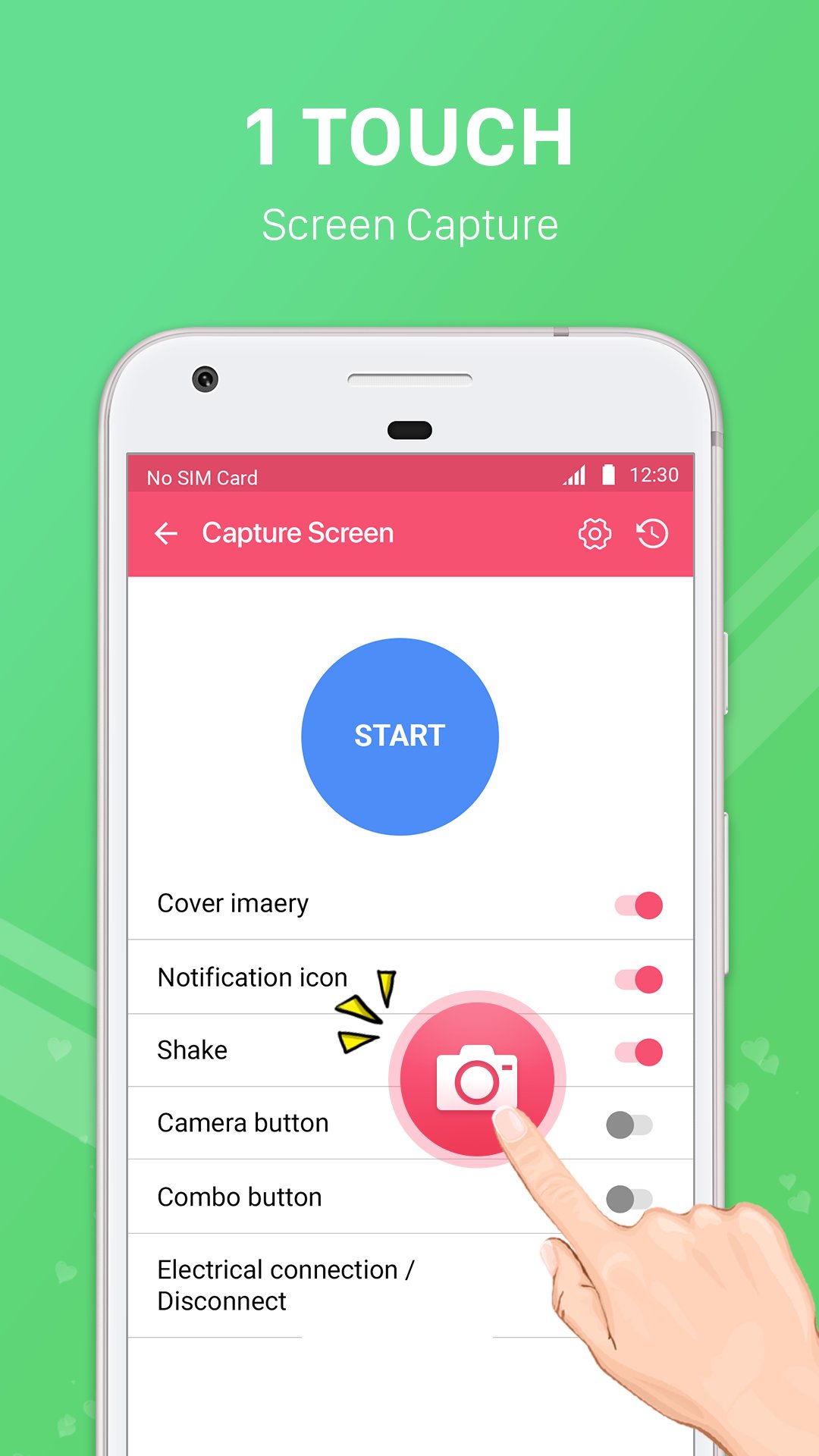
1. 開啟 App,輕觸 START 顯示懸浮按鈕。
2. 輕觸按鈕即可截圖;長按則開啟選單:截圖、區域、捲動、錄影。
3. 在預覽或相簿中編輯、剪輯或分享您的截圖和錄影。
支援 Samsung、Xiaomi、Oppo、Vivo、Realme、OnePlus、Motorola、Sony 等品牌的手機和平板電腦。
請注意
• 部分 App(例如銀行或影音串流 App)為保護內容會禁止截圖和螢幕錄影,這些畫面無法擷取。
• 錄製內部音訊僅適用於允許擷取其音訊的 App。
• 只有在您開啟相關選項並進行錄影時,才會使用麥克風和相機。
立即下載「螢幕截圖與螢幕錄影」,隨時隨地擷取您的螢幕畫面。
預覽

標籤
工具訊息
開發商
FAVAS Group
最新版本
2.1
更新時間
2026-11-17
類別
工具
同時可用
Google Play
更多
如何在電腦上用 GameLoop 玩 截圖神器 - 螢幕擷取
1. 從官網下載GameLoop,然後運行exe文件安裝GameLoop
2. 打開GameLoop,搜索“截圖神器 - 螢幕擷取”,在搜索結果中找到截圖神器 - 螢幕擷取,點擊“安裝”
3. 享受在 GameLoop 上玩 截圖神器 - 螢幕擷取 的樂趣
Minimum requirements
OS
Windows 8.1 64-bit or Windows 10 64-bit
GPU
GTX 1050
CPU
i3-8300
Memory
8GB RAM
Storage
1GB available space
Recommended requirements
OS
Windows 8.1 64-bit or Windows 10 64-bit
GPU
GTX 1050
CPU
i3-9320
Memory
16GB RAM
Storage
1GB available space