iR XBOX ONE - X & S Remote 電腦版
newdroid
用GameLoop模拟器在電腦上玩iR XBOX ONE - X & S Remote
iR XBOX ONE - X & S Remote 電腦版
來自發行商 newdroid 的 iR XBOX ONE - X & S Remote 能夠在安卓系統上運行。
現在,您可以在電腦上使用 GameLoop 模擬器流暢地玩 iR XBOX ONE - X & S Remote。
在 GameLoop 遊戲庫或搜索結果中下載。 不需要再暢玩遊戲時盯著電池電量或被令人懊惱的來電打斷。
只需在電腦大屏幕上免費下載暢玩iR XBOX ONE - X & S Remote 電腦版!
iR XBOX ONE - X & S Remote 簡介
適用於 Xbox One 的多媒體紅外遙控器 - X 和 S 系列
您的手機/平板電腦必須有紅外發射器 (IR BLASTER)
如果您有 Xbox 360 下載
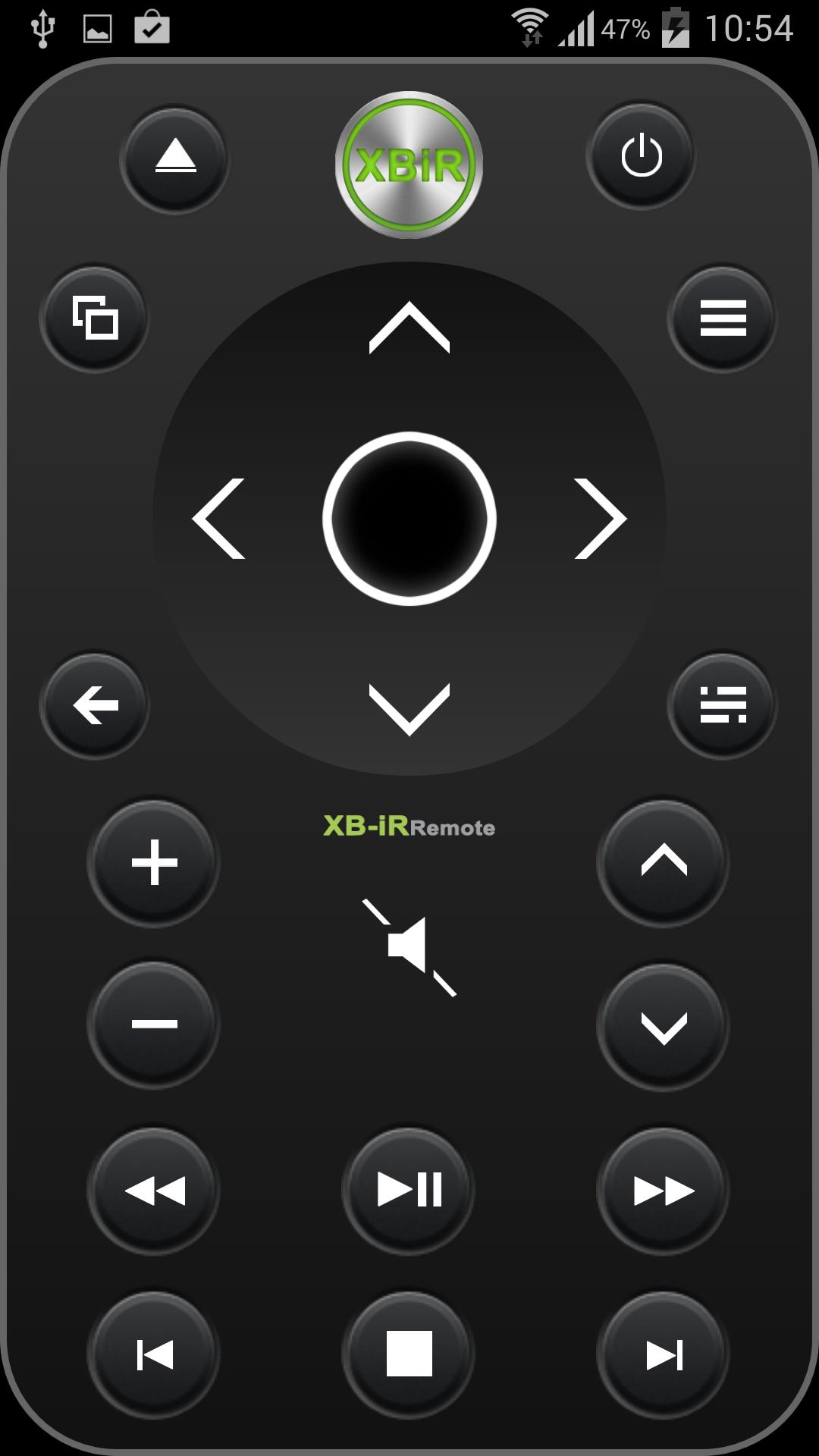
iR Remote XBOX ONE - X 和 S 系列旨在輕鬆控制您的藍光/DVD 電影、流媒體視頻、Netflix、應用程序、Xbox 儀表板、Windows Mediacenter、電視電源和音量。
您可以立即控制您的 Xbox One
您不必將其無線同步到控制台。
iR Remote XBOX ONE 使用紅外線 (IR) 技術與控制台進行通信。為了讓您的遙控器與您的控制台進行最佳通信,您的手機紅外發射器應指向控制台的正面。
注意:紅外接收器在控制台上(大約在彈出按鈕後面!)
不是 Kinect 傳感器,它具有單獨的紅外攝像頭和發射器。
Kinect 傳感器向您的設備 (TV) 發送紅外信號以更改頻道和音量。
OneGuide 允許您更改兼容有線或衛星接收盒上的頻道。
要控制電視電源和音量,您需要配置控制台以控制電視。您還必須確保您的 Kinect 傳感器已打開,因為控制這些功能是由 Xbox One 控制台軟件和 Kinect 傳感器啟用的。
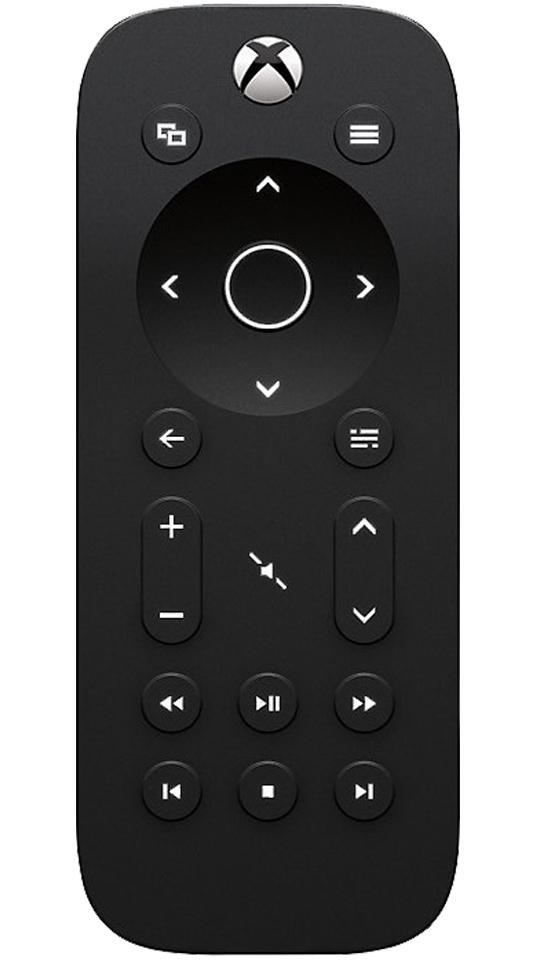
*開機/主頁按鈕。
將打開您的控制台
*查看按鈕。
與 Xbox One 控制器上的“查看”按鈕作用相同。
使用此按鈕可以專注於遊戲或應用程序中的活動,例如在角色扮演遊戲中拉出地圖或訪問 Internet Explorer 中的地址欄。
此按鈕的功能因應用程序或遊戲而異。
*菜單按鈕。
類似於 Xbox One 控制器上的“菜單”按鈕,您可以使用此按鈕訪問遊戲和應用程序菜單選項,例如“設置”或“幫助”。此按鈕也適用於其他命令,包括作為 Xbox One 虛擬鍵盤上的 Enter 鍵。
*選擇按鈕。
用於選擇屏幕上的項目,類似於按下控制器上的 A 按鈕。
*導航按鈕。
用於導航儀表板或菜單,就像控制器上的方向鍵一樣。
*返回鍵。
按此按鈕將帶您返回上一屏幕。
*OneGuide 按鈕。
打開電視的 OneGuide。如果您尚未設置 OneGuide,按此按鈕將打開設置屏幕。
*音量按鈕。
用於調高和調低電視的音量。
您必須首先設置您的控制台來控制您的電視。
*頻道按鈕。
用於更改電視上的頻道。
您必須首先設置您的控制台來控制您的電視。
*靜音按鈕。
用於將您的電視靜音。
您必須首先設置您的控制台來控制您的電視。
*媒體控制按鈕。
媒體控制按鈕包括播放、暫停、倒帶、快進、停止、下一章和上一章。
您可以在觀看光盤或應用程序中的媒體內容時使用這些功能。
不需要也不使用外部硬件。
無需應用內配置。
預覽
標籤
工具訊息
開發商
newdroid
最新版本
1.2.1
更新時間
2014-11-02
類別
工具
同時可用
Google Play
更多
如何在電腦上用 GameLoop 玩 iR XBOX ONE - X & S Remote
1. 從官網下載GameLoop,然後運行exe文件安裝GameLoop
2. 打開GameLoop,搜索“iR XBOX ONE - X & S Remote”,在搜索結果中找到iR XBOX ONE - X & S Remote,點擊“安裝”
3. 享受在 GameLoop 上玩 iR XBOX ONE - X & S Remote 的樂趣
Minimum requirements
OS
Windows 8.1 64-bit or Windows 10 64-bit
GPU
GTX 1050
CPU
i3-8300
Memory
8GB RAM
Storage
1GB available space
Recommended requirements
OS
Windows 8.1 64-bit or Windows 10 64-bit
GPU
GTX 1050
CPU
i3-9320
Memory
16GB RAM
Storage
1GB available space