iR XBOX ONE - X & S Remote PC
newdroid
ดาวน์โหลด iR XBOX ONE - X & S Remote บนพีซีด้วย GameLoop Emulator
iR XBOX ONE - X & S Remote บน PC
iR XBOX ONE - X & S Remote มาจากผู้พัฒนา newdroid ที่เคยรันบนระบบปฏิบัติการ Android มาก่อน
ตอนนี้คุณสามารถเล่น iR XBOX ONE - X & S Remote บนพีซีด้วย GameLoop ได้อย่างราบรื่น
ดาวน์โหลดในไลบรารี GameLoop หรือผลการค้นหา ไม่ต้องสนใจแบตเตอรี่หรือโทรผิดเวลาอีกต่อไป
เพียงเพลิดเพลินกับ iR XBOX ONE - X & S Remote PC บนหน้าจอขนาดใหญ่ฟรี!
iR XBOX ONE - X & S Remote บทนำ
มัลติมีเดียรีโมทคอนโทรลอินฟราเรดสำหรับ Xbox One - Series X & S
โทรศัพท์ / แท็บเล็ตของคุณต้องมีเครื่องส่งสัญญาณ IR (IR BLASTER)
หากคุณมีการดาวน์โหลด Xbox 360
iR Remote XBOX ONE - Series X & S ได้รับการออกแบบมาเพื่อควบคุมภาพยนตร์ Blu-ray / DVD, สตรีมมิ่งวิดีโอ, Netflix, แอพ, แดชบอร์ด Xbox, Windows Mediacenter, พลังของทีวีและระดับเสียงได้อย่างง่ายดาย
คุณสามารถควบคุม Xbox One ของคุณได้ทันที
คุณไม่จำเป็นต้องซิงค์แบบไร้สายกับคอนโซล
iR Remote XBOX ONE ใช้เทคโนโลยีอินฟราเรด (IR) เพื่อสื่อสารกับคอนโซล เพื่อให้รีโมทของคุณสื่อสารกับคอนโซลได้ดีที่สุด เครื่องส่งสัญญาณ ir ของโทรศัพท์ควรชี้ไปที่ด้านหน้าของคอนโซล
หมายเหตุ: ตัวรับสัญญาณ IR อยู่ที่คอนโซล (ด้านหลังปุ่มดีดออกโดยประมาณ!)
ไม่ใช่เซ็นเซอร์ Kinect ซึ่งมีกล้อง IR และตัวส่งสัญญาณแยกต่างหาก
เซ็นเซอร์ Kinect จะส่งสัญญาณ IR ไปยังอุปกรณ์ของคุณ (ทีวี) เพื่อเปลี่ยนช่องสัญญาณและระดับเสียง
OneGuide ให้คุณเปลี่ยนช่องสัญญาณบนกล่องเคเบิลหรือดาวเทียมที่รองรับ
ในการควบคุมพลังงานและระดับเสียงของทีวี คุณจะต้องกำหนดค่าคอนโซลเพื่อควบคุมทีวีของคุณ คุณจะต้องตรวจสอบให้แน่ใจด้วยว่าเซ็นเซอร์ Kinect ของคุณเปิดอยู่เพราะการควบคุมฟังก์ชั่นเหล่านี้เปิดใช้งานโดยซอฟต์แวร์ Xbox One Console และเซ็นเซอร์ Kinect
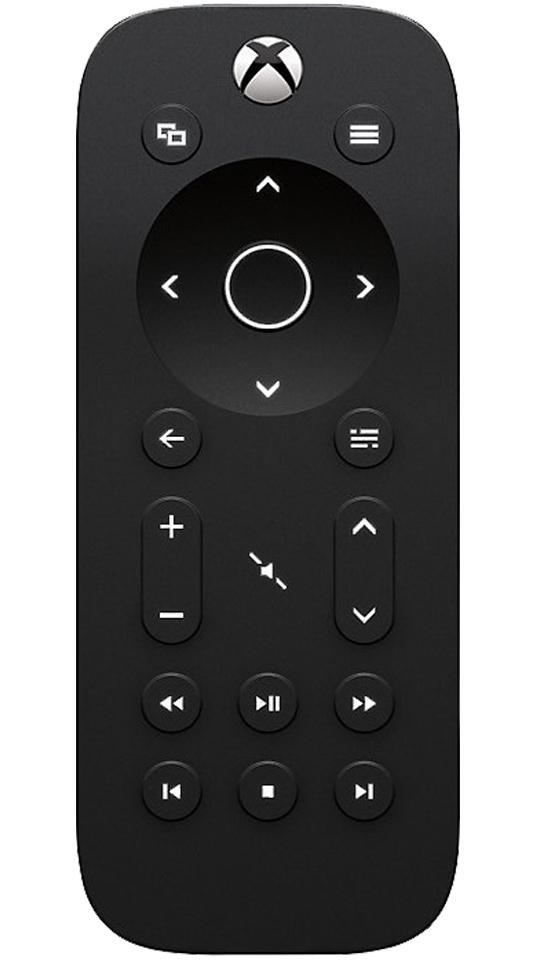
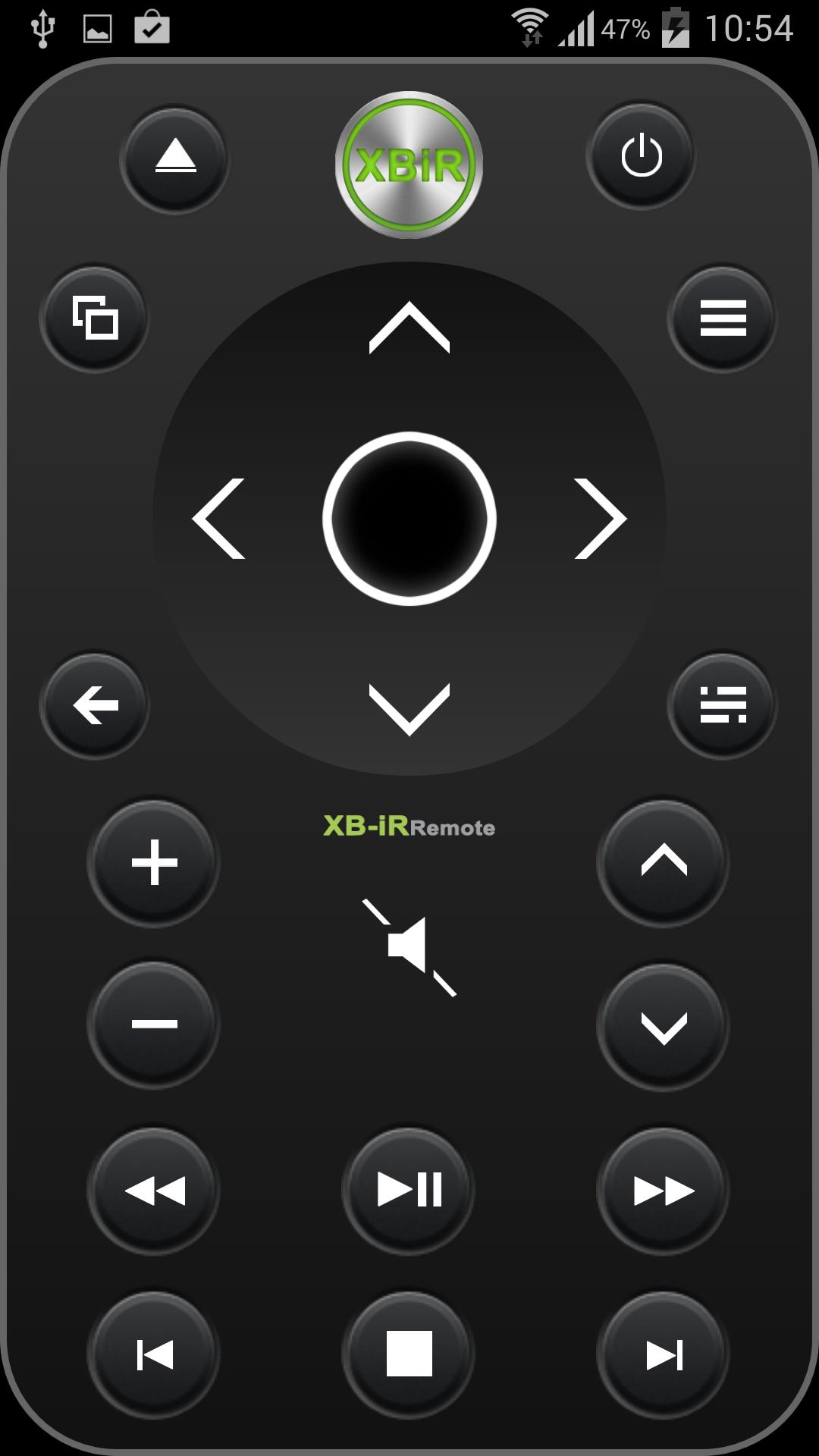
* ปุ่มเปิดเครื่อง / ปุ่มโฮม
จะเปลี่ยนคอนโซลของคุณ
* ปุ่มดู
ทำงานเหมือนกับปุ่ม View บน Xbox One Controller ของคุณ
ใช้ปุ่มนี้เพื่อเน้นที่กิจกรรมในเกมหรือแอป เช่น ดึงแผนที่ขึ้นมาระหว่างเกมสวมบทบาทหรือเข้าถึงแถบที่อยู่ใน Internet Explorer
การทำงานของปุ่มนี้จะแตกต่างกันไปตามแอพหรือเกม
* ปุ่มเมนู
เช่นเดียวกับปุ่มเมนูบนคอนโทรลเลอร์ Xbox One คุณสามารถใช้ปุ่มนี้เพื่อเข้าถึงตัวเลือกเมนูเกมและแอป เช่น การตั้งค่าหรือวิธีใช้ ปุ่มนี้ยังใช้ได้กับคำสั่งอื่นๆ รวมถึงเป็นปุ่ม Enter บนแป้นพิมพ์เสมือน Xbox One
* เลือกปุ่ม
ใช้เพื่อเลือกรายการบนหน้าจอ คล้ายกับการกดปุ่ม A บนตัวควบคุม
* ปุ่มนำทาง
ใช้เพื่อนำทางไปยังแดชบอร์ดหรือเมนูเหมือนกับแป้นควบคุมทิศทาง
* ปุ่มย้อนกลับ
การกดปุ่มนี้จะนำคุณกลับไปยังหน้าจอก่อนหน้า
*ปุ่ม OneGuide
เปิด OneGuide สำหรับทีวีของคุณ หากคุณยังไม่ได้ตั้งค่า OneGuide การกดปุ่มนี้จะเป็นการเปิดหน้าจอการตั้งค่า
* ปุ่มปรับระดับเสียง
ใช้เพื่อเพิ่มและลดระดับเสียงบนทีวีของคุณ
คุณต้องตั้งค่าคอนโซลเพื่อควบคุมทีวีของคุณก่อน
* ปุ่มช่อง
ใช้เพื่อเปลี่ยนช่องบนทีวีของคุณ
คุณต้องตั้งค่าคอนโซลเพื่อควบคุมทีวีของคุณก่อน
* ปุ่มปิดเสียง
ใช้เพื่อปิดเสียงทีวีของคุณ
คุณต้องตั้งค่าคอนโซลเพื่อควบคุมทีวีของคุณก่อน
* ปุ่มควบคุมสื่อ
ปุ่มควบคุมสื่อประกอบด้วย เล่น หยุดชั่วคราว กรอกลับ กรอเดินหน้าอย่างเร็ว หยุด บทถัดไป และบทก่อนหน้า
คุณสามารถใช้ฟังก์ชันเหล่านี้เมื่อดูเนื้อหาสื่อบนแผ่นดิสก์หรือจากแอพ
ไม่จำเป็นต้องใช้ฮาร์ดแวร์ภายนอกและไม่ได้ใช้
ไม่จำเป็นต้องมีการกำหนดค่าแอป
ดูตัวอย่าง
แท็ก
เครื่องมือข้อมูล
นักพัฒนา
newdroid
เวอร์ชั่นล่าสุด
1.2.1
อัพเดทล่าสุด
2014-11-02
หมวดหมู่
เครื่องมือ
มีจำหน่ายที่
Google Play
แสดงมากขึ้น
วิธีเล่น iR XBOX ONE - X & S Remote ด้วย GameLoop บน PC
1. ดาวน์โหลด GameLoop จากเว็บไซต์ทางการ จากนั้นเรียกใช้ไฟล์ exe เพื่อติดตั้ง GameLoop
2. เปิด GameLoop และค้นหา "iR XBOX ONE - X & S Remote" ค้นหา iR XBOX ONE - X & S Remote ในผลการค้นหาแล้วคลิก "ติดตั้ง"
3. สนุกกับการเล่น iR XBOX ONE - X & S Remote บน GameLoop
Minimum requirements
OS
Windows 8.1 64-bit or Windows 10 64-bit
GPU
GTX 1050
CPU
i3-8300
Memory
8GB RAM
Storage
1GB available space
Recommended requirements
OS
Windows 8.1 64-bit or Windows 10 64-bit
GPU
GTX 1050
CPU
i3-9320
Memory
16GB RAM
Storage
1GB available space