オートコネクト PC
BIGLOBE Inc.
ดาวน์โหลด オートコネクト บนพีซีด้วย GameLoop Emulator
オートコネクト บน PC
オートコネクト มาจากผู้พัฒนา BIGLOBE Inc. ที่เคยรันบนระบบปฏิบัติการ Android มาก่อน
ตอนนี้คุณสามารถเล่น オートコネクト บนพีซีด้วย GameLoop ได้อย่างราบรื่น
ดาวน์โหลดในไลบรารี GameLoop หรือผลการค้นหา ไม่ต้องสนใจแบตเตอรี่หรือโทรผิดเวลาอีกต่อไป
เพียงเพลิดเพลินกับ オートコネクト PC บนหน้าจอขนาดใหญ่ฟรี!
オートコネクト บทนำ
[ประกาศสำคัญ]
บริการ LAN ไร้สายสาธารณะ "BIGLOBE Wi-Fi" และ "เชื่อมต่ออัตโนมัติ" จะหยุดให้บริการในวันที่ 10 พฤษภาคม 2023
หลังจากสิ้นสุดบริการ คุณจะไม่สามารถใช้ฟังก์ชันเชื่อมต่ออัตโนมัติได้ ดังนั้นโปรดถอนการติดตั้งแอปและลบการตั้งค่าการเชื่อมต่อ
[ข้อควรระวังสำหรับอุปกรณ์ที่ใช้ Android 12 ขึ้นไป]
ในการเปิดใช้ฟังก์ชันการเชื่อมต่อ Wi-Fi อัตโนมัติ การเข้าถึง "ตำแหน่งที่ตั้ง" จะต้องตั้งค่าเป็น "อนุญาตเสมอ" และต้องตั้งค่า "ใช้ข้อมูลตำแหน่งที่ถูกต้อง" เป็นเปิด
หากไม่ได้ตั้งค่าอย่างใดอย่างหนึ่ง ข้อมูล SSID จะไม่สามารถอ่านได้ และฟังก์ชันอาจทำงานไม่ถูกต้อง
หากกล่องโต้ตอบแจ้งให้คุณอนุญาตการเข้าถึง "ข้อมูลตำแหน่ง" แสดงขึ้นเมื่อ AutoConnect เริ่มทำงาน ให้ทำตามคำแนะนำที่แสดงเพื่อตั้งค่า
ขั้นตอนการอนุญาตให้เข้าถึง "ข้อมูลตำแหน่ง"
ขั้นตอนที่ 1. เลือก [แอพและการแจ้งเตือน] หรือ [แอพ] บนหน้าจอ [การตั้งค่า] ของอุปกรณ์
ขั้นตอนที่ 2 ดูแอปทั้งหมดและเลือกเชื่อมต่ออัตโนมัติจากแอปเหล่านั้น
ขั้นตอนที่ 3 แตะ [สิทธิ์] และเลือก [ตำแหน่ง] จากรายการสิทธิ์
ขั้นตอนที่ 4 เมื่อหน้าจอ [การอนุญาตตำแหน่ง] ปรากฏขึ้น ให้เลือก “อนุญาตเสมอ” และเปิด “ใช้ข้อมูลตำแหน่งที่แม่นยำ”
[ข้อควรระวังสำหรับอุปกรณ์ที่ใช้ Android 11 ขึ้นไป]
ในการเปิดใช้งานฟังก์ชันการเชื่อมต่อ Wi-Fi ของ AutoConnect การเข้าถึง "ข้อมูลตำแหน่ง" จะต้องตั้งค่าเป็น "อนุญาตเสมอ"
หากไม่ได้ตั้งค่าเป็น "อนุญาตเสมอ" จะไม่สามารถอ่านข้อมูล SSID และฟังก์ชันอาจทำงานไม่ถูกต้อง
หากกล่องโต้ตอบถามว่าจะอนุญาตให้เข้าถึง "ข้อมูลตำแหน่งที่ตั้ง" ปรากฏขึ้นหรือไม่เมื่อ AutoConnect เริ่มทำงาน ให้ทำตามคำแนะนำที่แสดงขึ้นและตั้งค่าเป็น "อนุญาตเสมอ"
นอกเหนือจากที่กล่าวมาแล้ว ยังสามารถใช้งานได้จาก "การตั้งค่า" ของเทอร์มินัลด้วยขั้นตอนต่อไปนี้
ขั้นตอน 1. เลือก [Apps & Notifications] หรือ [Apps] บนหน้าจอ [Settings] ของอุปกรณ์
ขั้นตอนที่ 2 ดูแอปทั้งหมดและเลือกเชื่อมต่ออัตโนมัติจากแอปเหล่านั้น
ขั้นตอนที่ 3 แตะ [สิทธิ์] และเลือก [ตำแหน่ง] จากรายการสิทธิ์
ขั้นตอนที่ 4 เมื่อหน้าจอ [การอนุญาตตำแหน่ง] ปรากฏขึ้น ให้เลือก "อนุญาตเสมอ"
[ข้อควรระวังสำหรับอุปกรณ์ Android 10]
จำเป็นต้องอนุญาตให้เข้าถึง "ข้อมูลตำแหน่ง" เพื่อใช้งานฟังก์ชันการเชื่อมต่อ Wi-Fi ของ AutoConnect
หากไม่ได้ตั้งค่าเป็น "อนุญาตเสมอ" จะไม่สามารถอ่านข้อมูล SSID และฟังก์ชันอาจทำงานไม่ถูกต้อง
เมื่อคุณเริ่มการเชื่อมต่ออัตโนมัติและกล่องโต้ตอบถามว่าจะอนุญาตให้เข้าถึง "ข้อมูลตำแหน่ง" ปรากฏขึ้นหรือไม่ ให้เลือก "อนุญาตเสมอ"
*คุณยังสามารถเลือก "อนุญาตเสมอ" จาก [การตั้งค่า] → [แอปและการแจ้งเตือน] → [เชื่อมต่ออัตโนมัติ] → [การอนุญาต] → [ข้อมูลตำแหน่ง] บนอุปกรณ์ของคุณ
[ข้อควรระวังสำหรับอุปกรณ์ที่ใช้ Android 8 ขึ้นไป]
- บนอุปกรณ์ Android 8 หรือใหม่กว่า การแจ้งเตือนจะแสดงในแถบการแจ้งเตือนเมื่อแอปทำงานในพื้นหลัง การแสดงแถบการแจ้งเตือนสามารถซ่อนได้โดยเปลี่ยนการตั้งค่าระบบปฏิบัติการ
ตัวอย่างขั้นตอนการเปลี่ยนการตั้งค่า
เปลี่ยน "การควบคุมการเชื่อมต่อ Wi-Fi" เป็นปิดในเทอร์มินัล [การตั้งค่า] → [แอพและการแจ้งเตือน] → [แอพ] → [เชื่อมต่ออัตโนมัติ] → [การแจ้งเตือน]
* วิธีการอาจแตกต่างกันไปขึ้นอยู่กับเทอร์มินัล
・ในการใช้งานฟังก์ชั่นการเชื่อมต่อ Wi-Fi ของ Auto Connect จำเป็นต้อง "อนุญาต" การเข้าถึง "ข้อมูลตำแหน่ง" หากไม่ได้ตั้งค่าเป็น "อนุญาต" จะไม่สามารถอ่านข้อมูล SSID และฟังก์ชันอาจทำงานไม่ถูกต้อง
[หมายเหตุอื่นๆ]
สำหรับหมายเหตุอื่นๆ โปรดตรวจสอบหน้าสนับสนุน AutoConnect ด้านล่าง
https://support.biglobe.ne.jp/app_recommend/autoconnect.html
---------------------------------------
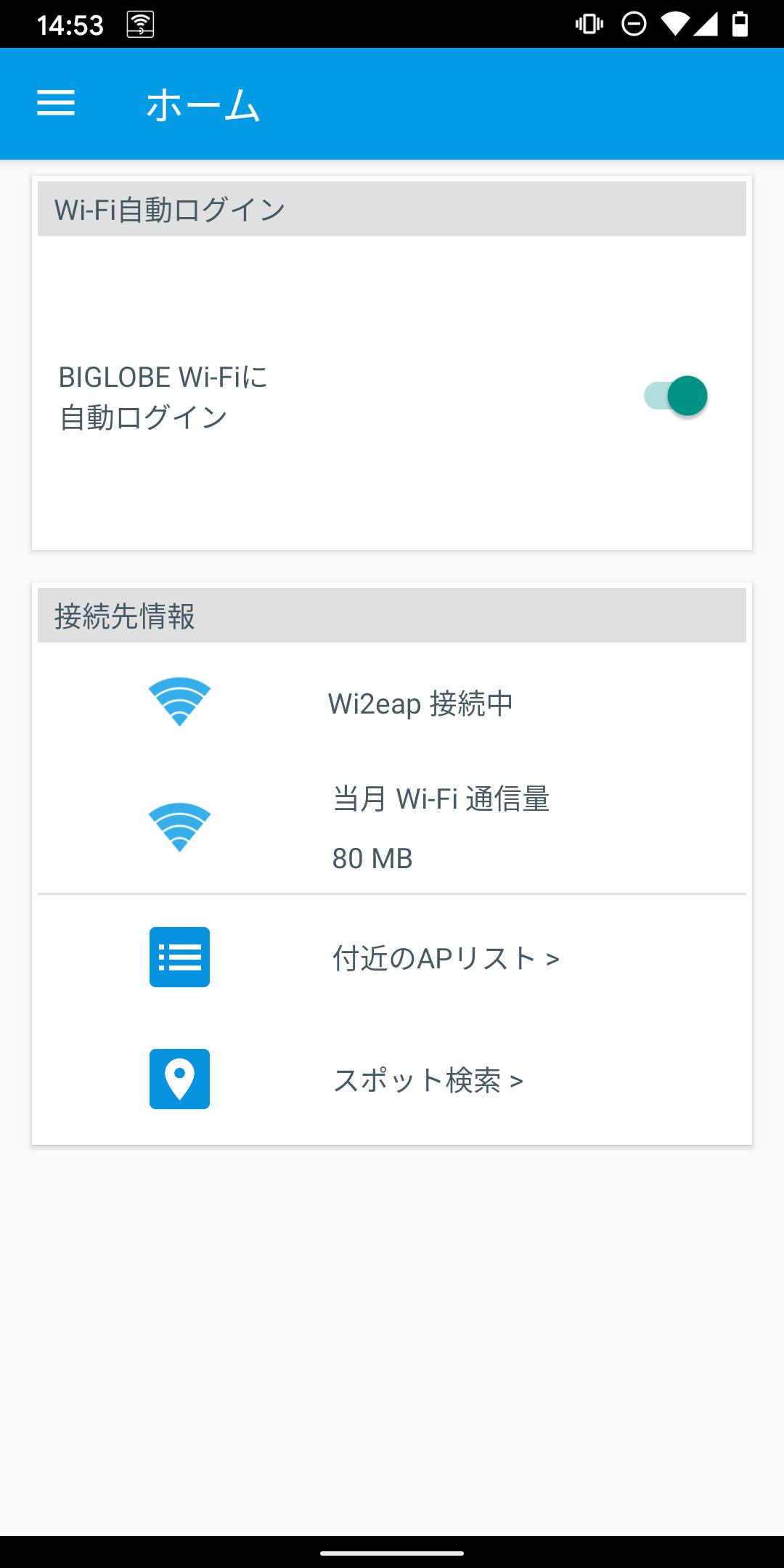
Auto Connect เป็นแอปพลิเคชั่นที่ช่วยในการเชื่อมต่อกับ BIGLOBE Wi-Fi
[ฟังก์ชั่นหลัก]
・ ลงชื่อเข้าใช้ "BIGLOBE Wi-Fi" โดยอัตโนมัติ
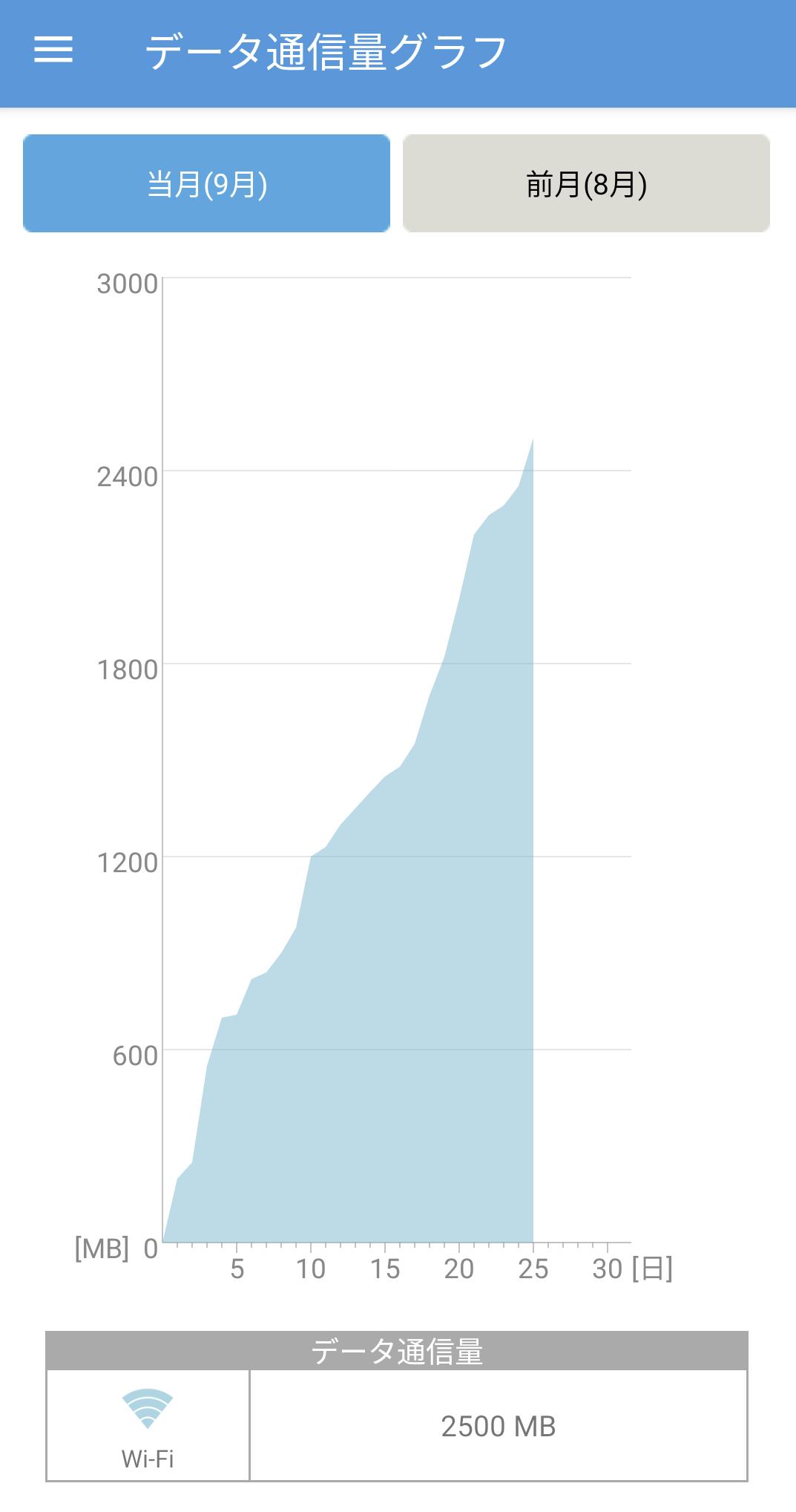
・ กราฟการรับส่งข้อมูล (เดือนปัจจุบัน เดือนก่อนหน้า)
คุณสามารถลงทะเบียนและตั้งค่าบริการ BIGLOBE "BIGLOBE Wi-Fi" ที่ใช้งานได้ทุกที่
สำหรับรายละเอียดเกี่ยวกับบริการ BIGLOBE "BIGLOBE Wi-Fi" โปรดตรวจสอบหน้าต่อไปนี้
https://support.biglobe.ne.jp/wifi/index.html
[ข้อกำหนดการใช้งาน]
เทอร์มินัลสมาร์ทโฟน/แท็บเล็ตพร้อมระบบปฏิบัติการ Android
*หากคุณใช้ซิมการ์ดอื่นที่ไม่ใช่ BIGLOBE ขึ้นอยู่กับแผนสัญญาของซิมการ์ด คุณอาจถูกเรียกเก็บค่าธรรมเนียมการสื่อสารแพ็กเก็ตราคาแพงจากผู้ให้บริการสื่อสาร
โปรดตรวจสอบแผนสัญญาก่อนใช้แอปพลิเคชันนี้
[การตรวจสอบการทำงาน Android OS]
・Android 6.0 หรือสูงกว่า
[ขั้นตอนการทำงานหลังการติดตั้ง]
1. หลังจากเริ่ม AutoConnect ให้ตรวจสอบเงื่อนไขการใช้งานแล้วแตะ "ตกลง"
2. ยืนยัน "การจัดการข้อมูลส่วนบุคคล" แล้วแตะ "ตกลง"
3. ทำตามคำแนะนำบนหน้าจอเพื่อเลือกวิธีการเข้าสู่ระบบของคุณ (หากคุณใช้มือถือ BIGLOBE โปรดเลือก "เข้าสู่ระบบอัตโนมัติด้วย BIGLOBE SIM")
4. ตรวจสอบคำอธิบายเกี่ยวกับการแสดงหน้าจอหลัก AutoConnect บนหน้าจอคำแนะนำ แล้วแตะ [เริ่ม]
[วิธีการลงทะเบียน BIGLOBE Wi-Fi]
1. จากลิ้นชักเมนู แตะ [การตั้งค่า] → [การลงทะเบียนผู้ใช้ BIGLOBE Wi-Fi]
2. ป้อนที่อยู่ MAC ของอุปกรณ์ของคุณแล้วแตะ [ตกลง]
3. เลือกพื้นที่ Wi-Fi ของ BIGLOBE ที่จะใช้แล้วแตะ [ถัดไป]
4. ยืนยัน "ข้อกำหนดในการให้บริการ BIGLOBE Wi2" แล้วแตะ [ตกลง]
5. ยืนยันผลการลงทะเบียนของอุปกรณ์ที่ใช้สำหรับ BIGLOBE Wi-Fi แล้วแตะ [ตกลง]
* สำหรับอุปกรณ์ที่ใช้ Android 10 หรือใหม่กว่า ให้ทำตามคำแนะนำบนหน้าจอเพื่อดำเนินการต่อ
* คุณไม่สามารถสมัครใบอนุญาตแบบชำระเงินกับ AutoConnect คุณต้องมีใบอนุญาต Wi-Fi และมีใบอนุญาตที่พร้อมใช้งานเพื่อดำเนินการข้างต้น
[วิธีใช้]
โปรดตรวจสอบหน้าต่อไปนี้สำหรับวิธีใช้แต่ละฟังก์ชัน
https://support.biglobe.ne.jp/app_recommend/autoconnect.html#AC_use
[หมายเหตุเกี่ยวกับการใช้ BIGLOBE Wi-Fi]
・SSID ของพื้นที่ให้บริการที่มี AutoConnect (เวอร์ชันล่าสุด) คือ "Wi2eap", "au_Wi-Fi2", "Wi2premium_club", "0000Wi2", "Wi2_club", "Wi2premium", "Wi2", "Wi2_free ", และ "wifi_square". .
・หากคุณสื่อสารระหว่างขั้นตอนการเปลี่ยน BIGLOBE Wi-Fi หน้าจอเข้าสู่ระบบ BIGLOBE Wi-Fi อาจปรากฏขึ้น ในกรณีดังกล่าว ให้กดปุ่ม "ย้อนกลับ" บนเครื่องและดำเนินการอีกครั้ง
・หากไม่ได้ใช้ BIGLOBE Wi-Fi เป็นเวลา 3 เดือน ก็จะไม่สามารถใช้ Wi-Fi ของ BIGLOBE ได้ หากคุณต้องการใช้อีกครั้ง โปรดรีสตาร์ทอุปกรณ์หรือรีสตาร์ทแอป "เชื่อมต่ออัตโนมัติ" แล้วลงทะเบียนอีกครั้ง
・หากคุณยกเลิกการลงทะเบียนอุปกรณ์จากหน้าจอเว็บ คุณจะไม่สามารถใช้ BIGLOBE Wi-Fi ได้แม้ว่าฟังก์ชันแอปพลิเคชันจะเปิดอยู่ก็ตาม
・หากจำนวนอุปกรณ์ที่ใช้งานได้ถึงขีดจำกัดสูงสุด คุณจะไม่สามารถลงทะเบียนอุปกรณ์จากแอปพลิเคชันนี้ได้ โปรดตรวจสอบสถานะการลงทะเบียนอุปกรณ์ของคุณสำหรับ BIGLOBE Wi-Fi จากหน้าจอเว็บ
ดูตัวอย่าง
แท็ก
เครื่องมือข้อมูล
นักพัฒนา
BIGLOBE Inc.
เวอร์ชั่นล่าสุด
8.83
อัพเดทล่าสุด
2023-04-19
หมวดหมู่
เครื่องมือ
มีจำหน่ายที่
Google Play
แสดงมากขึ้น
วิธีเล่น オートコネクト ด้วย GameLoop บน PC
1. ดาวน์โหลด GameLoop จากเว็บไซต์ทางการ จากนั้นเรียกใช้ไฟล์ exe เพื่อติดตั้ง GameLoop
2. เปิด GameLoop และค้นหา "オートコネクト" ค้นหา オートコネクト ในผลการค้นหาแล้วคลิก "ติดตั้ง"
3. สนุกกับการเล่น オートコネクト บน GameLoop
Minimum requirements
OS
Windows 8.1 64-bit or Windows 10 64-bit
GPU
GTX 1050
CPU
i3-8300
Memory
8GB RAM
Storage
1GB available space
Recommended requirements
OS
Windows 8.1 64-bit or Windows 10 64-bit
GPU
GTX 1050
CPU
i3-9320
Memory
16GB RAM
Storage
1GB available space