iR XBOX ONE - X & S Remote на пк
newdroid
Скачать iR XBOX ONE - X & S Remote на ПК с помощью эмулятора GameLoop
iR XBOX ONE - X & S Remote на ПК
iR XBOX ONE - X & S Remote, исходящий от разработчика newdroid, в прошлом работал на системе Android.
Теперь вы можете без проблем играть в iR XBOX ONE - X & S Remote на ПК с помощью GameLoop.
Загрузите его в библиотеке GameLoop или результатах поиска. Больше не нужно смотреть на аккумулятор или разочаровывать звонки в неподходящее время.
Просто наслаждайтесь iR XBOX ONE - X & S Remote на ПК на большом экране бесплатно!
iR XBOX ONE - X & S Remote Введение
Мультимедийный инфракрасный пульт дистанционного управления для Xbox One - серии X и S
ВАШ ТЕЛЕФОН / ПЛАНШЕТ должен иметь ИК-передатчик (IR BLASTER)
Если у вас есть загрузка Xbox 360
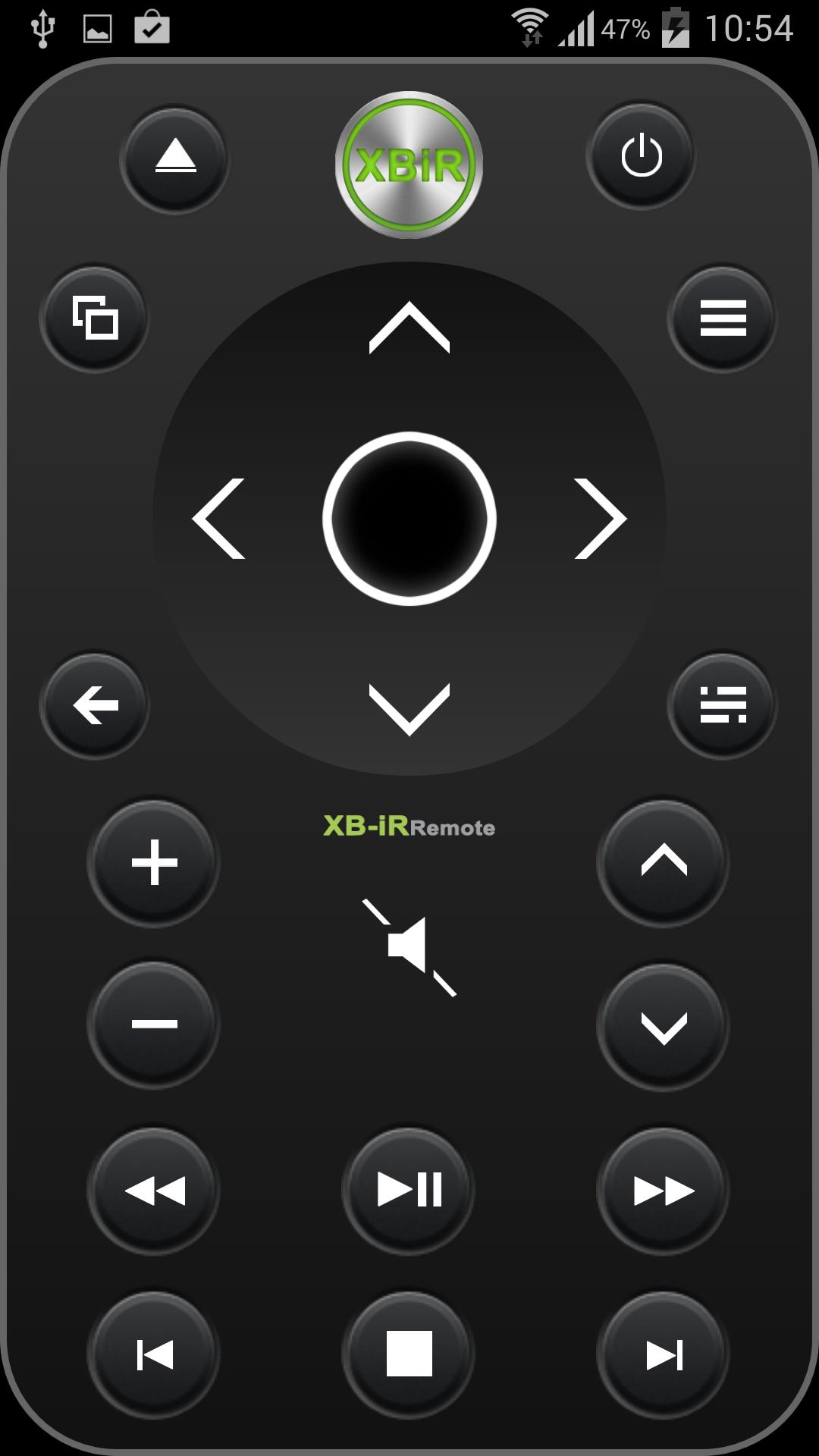
iR Remote XBOX ONE - Series X & S разработан для простого управления вашими фильмами Blu-ray / DVD, потоковым видео, Netflix, приложениями, панелью управления Xbox, Windows Mediacenter, мощностью и громкостью телевизора.
Вы можете сразу управлять своим Xbox One
Вам не нужно синхронизировать его с консолью по беспроводной сети.
iR Remote XBOX ONE использует инфракрасную (ИК) технологию для связи с консолью. Чтобы пульт ДУ лучше всего взаимодействовал с консолью, ИК-передатчик телефона должен быть направлен на переднюю часть консоли.
Примечание. ИК-приемник находится на консоли (примерно за кнопкой извлечения!)
не сенсор Kinect, у которого есть отдельные ИК-камеры и излучатели.
Сенсор Kinect отправляет ИК-сигналы на ваше устройство (телевизор) для переключения каналов и громкости.
OneGuide позволяет переключать каналы на совместимых приставках кабельного или спутникового телевидения.
Чтобы управлять мощностью и громкостью телевизора, вам необходимо настроить консоль для управления телевизором. Вам также необходимо убедиться, что ваш сенсор Kinect включен, поскольку управление этими функциями осуществляется программным обеспечением консоли Xbox One и сенсором Kinect.
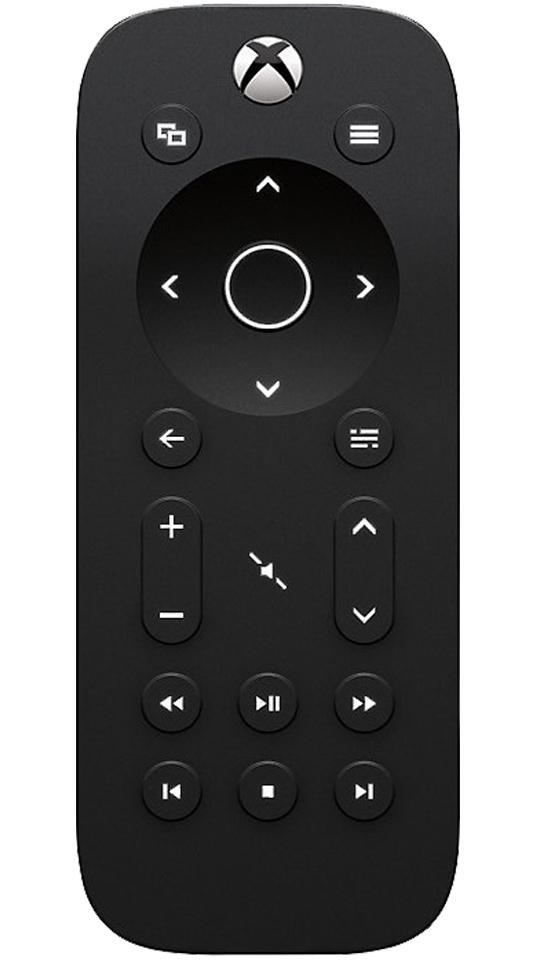
* Включение / кнопка «Домой».
Превратит вашу консоль
* Кнопка просмотра.
Работает так же, как кнопка «Просмотр» на геймпаде Xbox One.
Используйте эту кнопку, чтобы сосредоточиться на действиях в игре или приложении, например на открытии карты во время ролевой игры или доступе к адресной строке в Internet Explorer.
Функции этой кнопки различаются в зависимости от приложения или игры.
* Кнопка меню.
Подобно кнопке «Меню» на контроллере Xbox One, вы можете использовать эту кнопку для доступа к параметрам меню игры и приложения, таким как «Настройки» или «Справка». Эта кнопка также работает для других команд, в том числе как клавиша Enter на виртуальной клавиатуре Xbox One.
* Кнопка выбора.
Используется для выбора элемента на экране, аналогично нажатию кнопки A на контроллере.
* Кнопка навигации.
Используется для навигации по приборной панели или меню так же, как навигационная панель на контроллере.
*Кнопка назад.
Нажав эту кнопку, вы вернетесь к предыдущему экрану.
* Кнопка OneGuide.
Открывает OneGuide для вашего телевизора. Если вы еще не настроили OneGuide, нажатие этой кнопки откроет экран настройки.
* Кнопка громкости.
Используется для увеличения и уменьшения громкости на телевизоре.
Сначала необходимо настроить консоль для управления телевизором.
* Кнопка канала.
Используется для переключения каналов на вашем телевизоре.
Сначала необходимо настроить консоль для управления телевизором.
*Кнопка выключения звука.
Используется для отключения звука телевизора.
Сначала необходимо настроить консоль для управления телевизором.
* Кнопки управления медиа.
Кнопки управления мультимедиа включают «Воспроизведение», «Пауза», «Перемотка назад», «Перемотка вперед», «Стоп», «Следующая глава» и «Предыдущая глава».
Вы можете использовать эти функции при просмотре мультимедийного содержимого на диске или из приложения.
Внешнее оборудование НЕ требуется и НЕ используется.
Нет необходимости в конфигурации приложения.
Предварительный просмотр
Теги
ИнструментыИнформация
Разработчик
newdroid
Последняя версия
1.2.1
Последнее обновление
2014-11-02
Категория
Инструменты
Доступно на
Google Play
Показать больше
Как играть в iR XBOX ONE - X & S Remote с GameLoop на ПК
1. Загрузите GameLoop с официального сайта, затем запустите исполняемый файл для установки GameLoop.
2. Откройте GameLoop и выполните поиск iR XBOX ONE - X & S Remote, найдите iR XBOX ONE - X & S Remote в результатах поиска и нажмите Установить.
3. Наслаждайтесь игрой в iR XBOX ONE - X & S Remote на GameLoop.
Minimum requirements
OS
Windows 8.1 64-bit or Windows 10 64-bit
GPU
GTX 1050
CPU
i3-8300
Memory
8GB RAM
Storage
1GB available space
Recommended requirements
OS
Windows 8.1 64-bit or Windows 10 64-bit
GPU
GTX 1050
CPU
i3-9320
Memory
16GB RAM
Storage
1GB available space