RoboCam на пк
ProgHouse
Скачать RoboCam на ПК с помощью эмулятора GameLoop
RoboCam на ПК
RoboCam, исходящий от разработчика ProgHouse, в прошлом работал на системе Android.
Теперь вы можете без проблем играть в RoboCam на ПК с помощью GameLoop.
Загрузите его в библиотеке GameLoop или результатах поиска. Больше не нужно смотреть на аккумулятор или разочаровывать звонки в неподходящее время.
Просто наслаждайтесь RoboCam на ПК на большом экране бесплатно!
RoboCam Введение
С приложением RoboCam вы сможете управлять вашим роботом от первого лица, собранным из конструктора LEGO Mindstorms EV3, Arduino или Raspberry Pi от первого лица.
Быстрый старт (для обладателей образовательного набора LEGO Mindstorms EV3 (45544)):
1. Соберите робота "Исследователь EV3" (инструкция: https://goo.gl/yPU4sa), включите его и удостоверьтесь, что Bluetooth у него работает.
2. Установите приложение RoboCam на смартфон (далее Смартфон 1).
3. Включите Bluetooth Смартфона 1 и убедитесь, что Bluetooth Смартфона 1 и робота спарены.
4. Подключите Смартфон 1 и смартфон, с которого вы будете управлять роботом, (далее Смартфон 2) к одному и тому же Wi-Fi-роутеру.
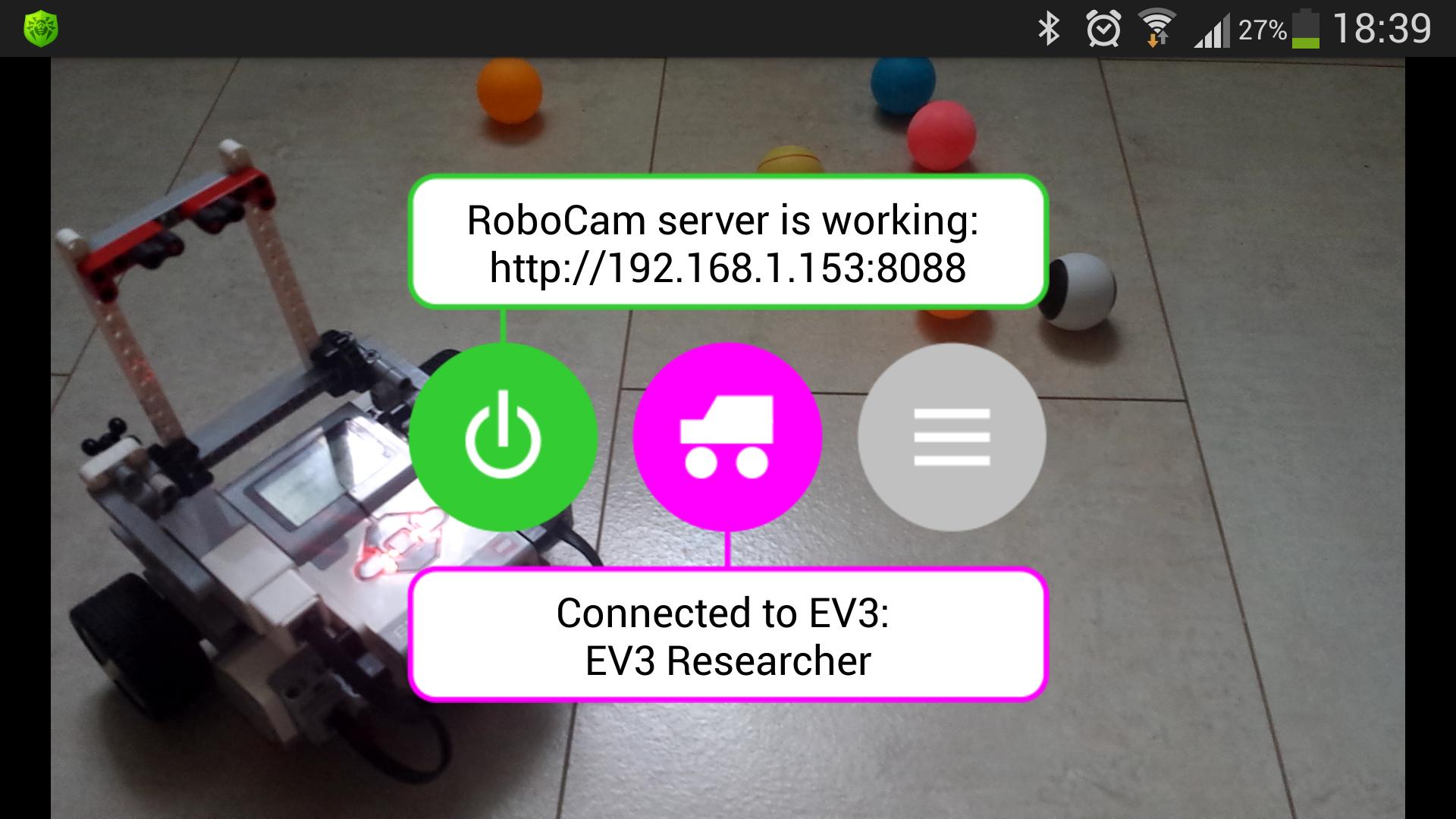
5. Запустите сервер RoboCam, для этого в приложении RoboCam нажмите на левую зелёную круглую кнопку.
6. Подключите Смартфон 1 к роботу, для этого нажмите на центральную пурпурную круглую кнопку в приложении RoboCam.
7. Откройте браузер Google Chrome на Смартфоне 2 и перейдите по адресу, который указан в приложении RoboCam на Смартфоне 1.
8. На Смартфоне 2 введите логин и пароль (по умолчанию admin и 123) и нажмите кнопку "Вход".
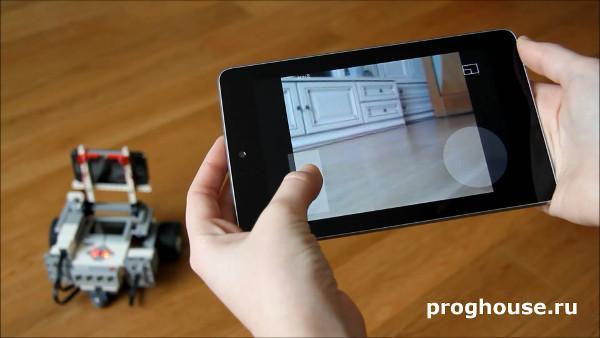
9. На экране Смартфона 2 появятся джойстики и изображение с камеры Смартфона 1. Закрепите Смартфон 1 на роботе, заблокируйте смартфон.
10. Теперь можете управлять роботом со Смартфона 2.
Если у вас домашний набор LEGO Mindstorms EV3 (31313) или вы хотите управлять роботом произвольной конструкции, читайте подробную инструкцию по использованию и настройке приложения в статье «Управление роботом LEGO Mindstorms EV3 от первого лица»: http://www.proghouse.ru/article-box/92-robocam
Для правильного использования приложения нужно знать две вещи: как настроить подключение и как происходит управление.
Краткая инструкция по настройке стандартного подключения. Вам понадобятся: робот EV3, Android-смартфон с установленным приложением RoboCam (далее, смартфон 1) и смартфон или планшет (Android, iOS или Windows) с современным браузером с поддержкой HTML5 (далее, смартфон 2). Android-смартфон подключается к EV3 через Bluetooth (устройства должны быть предварительно спарены!). После запуска сервера RoboCam на смартфоне 1 и подключения смартфонов 1 и 2 к одному и тому же WiFi-роутеру, можно через браузер смартфона 2 подключиться к серверу RoboCam на смартфоне 1. Для этого в браузере нужно написать адрес, который будет показан в приложении RoboCam, например, http://192.168.1.2:8088
Краткое описание, как происходит управление. После подключения к серверу RoboCam через браузер смартфона 2 и входа в веб-приложение RoboCam, вы будет видеть всё, что видит камера смартфона 1. Закрепите смартфон 1 на вашем роботе, чтобы он был направлен камерой вперёд. Для управления роботом в веб приложении смартфона 2 в вашем распоряжении будут от 1-го до 4-х джойстиков, в зависимости от настроек. При касании джойстиков, координаты точек прикосновений передаются в приложение RoboCam на смартфон 1 и далее, в зависимости от настроек джойстиков, происходит либо непосредственное управление двигателями, либо передача координат в почтовые ящики EV3. В случае если координаты передаются в почтовые ящики, для модуля EV3 необходимо написать дополнительную программу для их обработки. Имена ящиков следующие: x и y – для джойстика 1, w и z – для джойстика 2, a и b – для джойстика 3, c и d – для джойстика 4.
По умолчанию в приложении есть настройка только для одного робота – «Исследователь EV3», которого вы можете увидеть на видео к приложению RoboCam. Исследователя EV3 можно собрать из образовательного набора LEGO Mindstorms EV3. Ссылка для скачивания схемы сборки исследователя, а также более подробная инструкция по использованию и настройке приложения, есть в статье «Управление роботом LEGO Mindstorms EV3 от первого лица»: http://www.proghouse.ru/article-box/92-robocam
Все статьи о приложении RoboCam собраны здесь: http://www.proghouse.ru/tags/robocam
Высказаться по поводу приложения или пожаловаться на найденные ошибки можно в сообществе RoboCam: https://goo.gl/JIcs9F
Предварительный просмотр
Теги
ОбразованиеИнформация
Разработчик
ProgHouse
Последняя версия
1.4.4
Последнее обновление
2018-01-21
Категория
Образование
Доступно на
Google Play
Показать больше
Как играть в RoboCam с GameLoop на ПК
1. Загрузите GameLoop с официального сайта, затем запустите исполняемый файл для установки GameLoop.
2. Откройте GameLoop и выполните поиск RoboCam, найдите RoboCam в результатах поиска и нажмите Установить.
3. Наслаждайтесь игрой в RoboCam на GameLoop.
Minimum requirements
OS
Windows 8.1 64-bit or Windows 10 64-bit
GPU
GTX 1050
CPU
i3-8300
Memory
8GB RAM
Storage
1GB available space
Recommended requirements
OS
Windows 8.1 64-bit or Windows 10 64-bit
GPU
GTX 1050
CPU
i3-9320
Memory
16GB RAM
Storage
1GB available space