發票存摺:電子發票兌獎、載具歸戶神器 PC
invos Co.,Ltd.
Download 發票存摺:電子發票兌獎、載具歸戶神器 on PC With GameLoop Emulator
發票存摺:電子發票兌獎、載具歸戶神器 pada PC
發票存摺:電子發票兌獎、載具歸戶神器, datang daripada pembangun invos Co.,Ltd., sedang berjalan pada sistem Android pada masa lalu.
Kini, Anda boleh bermain 發票存摺:電子發票兌獎、載具歸戶神器 pada PC dengan GameLoop dengan lancar.
Muat turunnya dalam pustaka GameLoop atau hasil carian. Tiada lagi melihat bateri atau panggilan yang mengecewakan pada masa yang salah lagi.
Hanya nikmati 發票存摺:電子發票兌獎、載具歸戶神器 PC pada skrin besar secara percuma!
發票存摺:電子發票兌獎、載具歸戶神器 Pengenalan
Selepas cabutan loteri invois bersepadu, anda boleh menyemak hadiah anda dengan satu ketikan dalam Buku Penjimatan Invois. Semua invois untuk keseluruhan tempoh boleh disemak sekaligus, termasuk hadiah umum dan hadiah eksklusif daripada invois awan. Selepas menyediakan akaun tuntutan hadiah anda, kemenangan daripada invois awan akan dimasukkan secara automatik ke dalam akaun bank anda. Sebaik sahaja kod bar mudah alih, kad kredit, EasyCards dan peranti elektronik lain didaftarkan, invois daripada peranti tersebut akan dipindahkan secara automatik dan dikumpulkan ke dalam perbelanjaan bulanan berdasarkan kategori perbelanjaan. Menyimpan invois pada asasnya adalah pembukuan. Mendayakan makluman kenaikan harga akan memberitahu anda tentang sebarang kenaikan yuran langganan atau bulanan.
Buku Penjimatan Invois ialah aplikasi semakan hadiah invois dan pengurusan e-invois bersepadu: ia termasuk semakan hadiah, pengimbasan, carian nombor kemenangan, pendaftaran peranti kod bar mudah alih, pembukuan dan analisis perbelanjaan invois, makluman perbelanjaan dan kenaikan harga tetap dan penyimpanan kad keahlian. Menyimpan invois juga membolehkan anda menyertai aktiviti ganjaran invois dan memperoleh syiling dengan menyelesaikan tugasan.
◤ Semakan Invois Seragam: Semak kemenangan anda dengan satu klik selepas cabutan, dan ketahui serta-merta!
● Semakan Invois Awan: Selepas cabutan, ketik kad semak dalam "Invois Saya" untuk menyemak semua invois untuk tempoh semasa, termasuk yang diimport melalui kenderaan, diimbas dan dimasukkan secara manual, semuanya sekaligus. Hadiah umum dan hadiah khusus invois awan dipaparkan secara berasingan seperti yang ditanda/tidak ditanda. Memenangi hadiah khusus invois awan (NT$1 juta, NT$2,000, NT$800, NT$500) juga akan ditunjukkan. Jika hadiah khusus invois awan belum diundi lagi, aplikasi akan meminta anda menyemak kemudian; anda juga boleh "Semak Hadiah Khusus Invois Awan Terkini" di menu kanan atas.
● Keputusan Semakan: Keputusan semakan invois setiap tempoh boleh dicipta sebagai imej yang boleh dikongsi, menunjukkan bilangan invois yang menang dan jumlah hadiah. Anda boleh berkongsinya dengan rakan, sama ada anda menang atau tidak.
● Imbas untuk Menyemak Hadiah: Halakan kamera ke kod QR di sebelah kiri e-invois. Kamera mengimbas invois secara berterusan satu demi satu. Untuk tempoh dengan hadiah yang telah diundi, pengimbasan akan menyemak hadiah secara automatik dan memaparkan hasilnya serta-merta. Invois baharu disimpan secara serentak ke dalam buku akaun invois dan butiran transaksi akan diambil. Imbasan berulang invois yang sama tidak akan menyimpannya dua kali. Invois dari tarikh akan datang akan disekat.
● Bantuan Imbasan: Kesan kilat dan bunyi boleh dihidupkan/dimatikan. Kesan bunyi yang berbeza disediakan untuk menang, tidak menang dan tiada noktah, berserta maklum balas getaran.
● Invois Tradisional: Tukar kepada "Invois Tradisional" dan gunakan pengecaman teks untuk membaca nombor invois bagi semakan hadiah. Jika tempoh tidak dapat ditentukan, anda akan diminta untuk memilih noktah. Selepas menyemak, anda boleh menekan "Simpan Invois" untuk pergi ke halaman penambahan manual bagi menyimpan.
● Semakan Tiga Digit Terakhir: Masukkan tiga digit terakhir invois menggunakan papan kekunci berangka. Sistem akan memaparkan hadiah yang telah dimenangi serta-merta dan membaca nombor dengan kuat. Anda boleh menyemak satu tempoh atau dua atau lebih tempoh kemenangan secara serentak.
● Nombor Pemenang Invois Seragam: Cabutan diadakan pada 25hb bulan bernombor ganjil. Halaman "Nombor Pemenang" menyenaraikan hadiah istimewa, hadiah utama, nombor hadiah pertama dan peraturan untuk hadiah kedua hingga keenam, serta memaparkan tempoh tuntutan hadiah. Nombor pemenang boleh dikemas kini secara manual.
● Undur dan Peringatan Cabutan: "Invois Saya" memaparkan undur ke cabutan dalam N hari. Selepas cabutan, memasukkan "Invois Saya" akan mencetuskan mesej timbul: "Cabutan Invois telah tiba! Semak hadiah anda sekarang!" Klik untuk menyemak keseluruhan tempoh cabutan.
● Sumber Data: Nombor pemenang dan data invois awan adalah daripada Platform Perkhidmatan Integrasi Invois Elektronik Kementerian Kewangan, tertakluk kepada pengumuman Kementerian Kewangan. Buku akaun invois dibangunkan oleh syarikat swasta dan tidak mewakili Kementerian Kewangan atau mana-mana agensi kerajaan.
◤ Penebusan Hadiah: Hadiah didepositkan secara automatik ke dalam akaun anda, tidak perlu pergi ke kedai serbaneka ◢
● Selepas menyediakan akaun tuntutan hadiah anda, wang hadiah daripada invois awan yang menang pada telefon bimbit anda dan dalam akaun anda akan didepositkan secara automatik ke dalam akaun bank anda. Anda tidak perlu lagi pergi ke kios kedai serbaneka untuk mencetak dan beratur untuk penebusan hadiah.
● Akaun Tuntutan Hadiah: Akses "Akaun Tuntutan Hadiah" daripada halaman atau tetapan kenderaan, dan lengkapkan persediaan akaun pengiriman wang Kementerian Kewangan dalam aplikasi. Hadiah daripada invois awan yang menang kemudiannya akan didepositkan ke dalam akaun ini.
● Halaman butiran invois yang menang akan memaparkan jumlah hadiah dan termasuk arahan untuk menuntut hadiah pada invois kenderaan atau kertas.
◤ Kod Bar Mudah Alih Kenderaan: Satu kod bar mengurus semua invois ◢
● Kod Bar Mudah Alih: Log masuk menggunakan nombor telefon bimbit dan kod pengesahan kenderaan anda (kata laluan Kementerian Kewangan). Jika anda tidak mempunyai kod bar mudah alih, anda boleh memohonnya melalui halaman Kementerian Kewangan dalam aplikasi. Lupa kod pengesahan anda atau perlu mengemas kininya juga boleh dikendalikan dalam aplikasi. Selepas pendaftaran, kod bar akan dipaparkan pada halaman kenderaan.
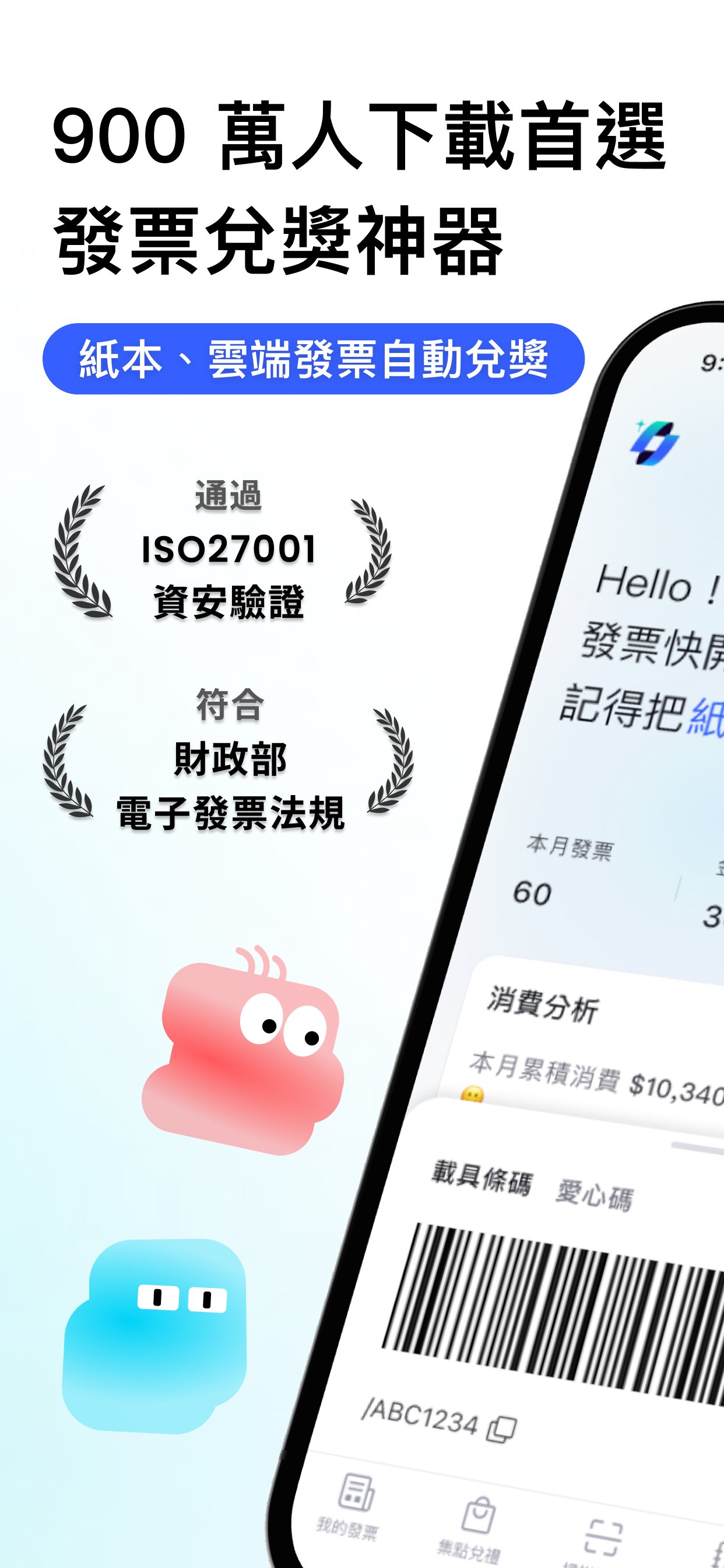
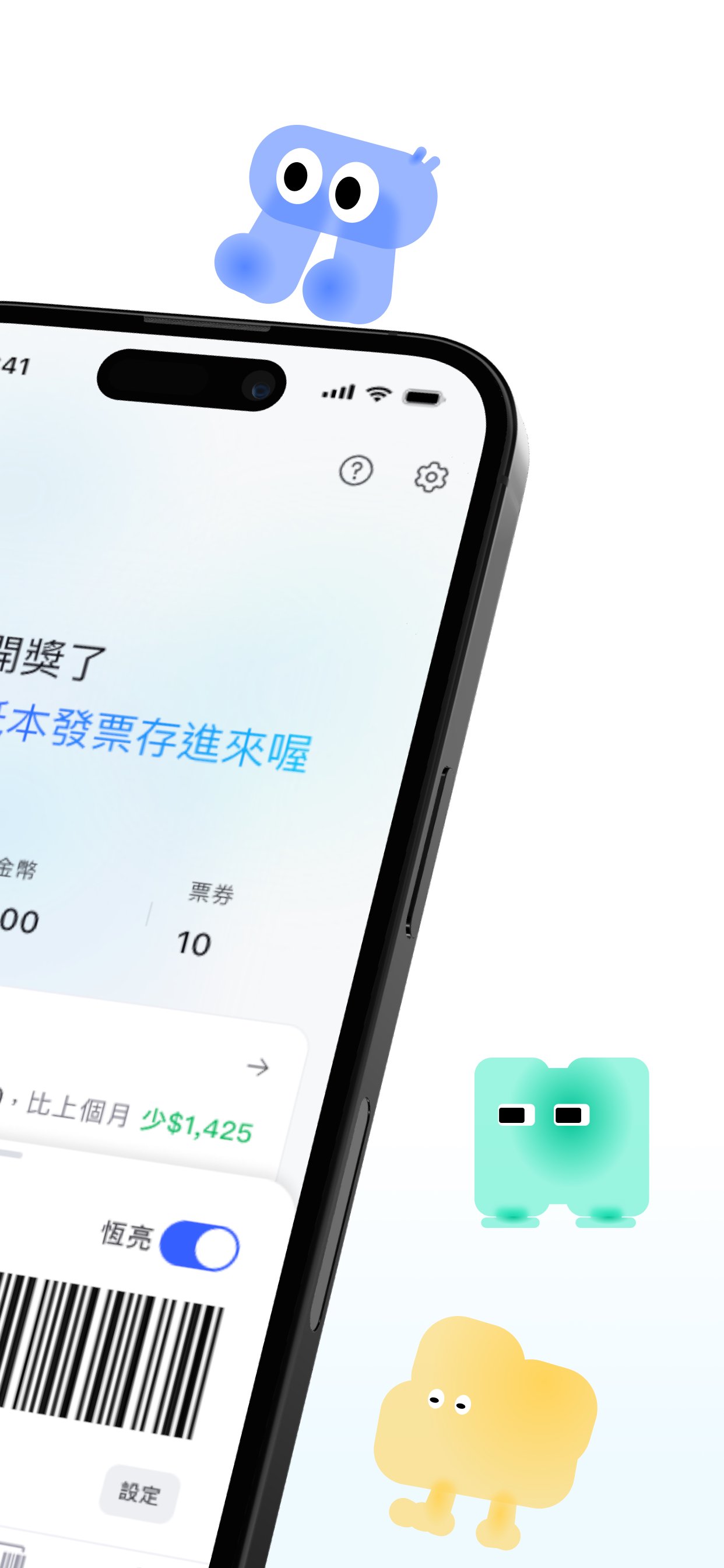
● Tunjukkan Kod Bar: Kod bar mudah alih pada halaman kenderaan boleh sentiasa menyala, melaraskan kecerahan skrin secara automatik. Kod bar boleh disalin dengan satu klik. Panel kod bar juga boleh dikembangkan dengan cepat di laman utama tanpa menukar halaman.
● Pendaftaran Akaun Kad: Kad kredit/kad debit, EasyCards, iCash 2.0, keahlian membeli-belah dalam talian, akaun e-mel e-dagang rentas sempadan dan jenis kad lain semuanya boleh didaftarkan dan diikat ke laman web Kementerian Kewangan dalam aplikasi. Selepas pendaftaran, invois daripada kad akan dipindahkan secara automatik, menghapuskan keperluan untuk invois kertas.
● Pendaftaran Bil Utiliti: Hanya imbas kod bar dua atau tiga segmen pada bil dalam aplikasi untuk mendaftarkannya.
● Senarai Kad Berdaftar: Menyenaraikan setiap kad berdaftar dan nombor akaun, bersama-sama dengan bilangan invois untuk setiap satu, disusun mengikut nombor. Mengklik pada kad akan memaparkan invoisnya.
● Pemberitahuan Invois Baharu: Apabila invois kad baharu tiba semasa aplikasi berjalan, pemberitahuan akan muncul di bahagian atas skrin: "Invois baharu tiba dalam bulan X-Y!"
● Peringatan Tamat Tempoh Kod Pengesahan: Jika Kementerian Kewangan mengubah kod pengesahan, menyebabkan masalah penyegerakan, aplikasi akan mengingatkan dan membimbing anda untuk mengemas kini kod pengesahan.
● Pemberitahuan Tolak Invois: Selepas log masuk, anda boleh menemui suis "Pemberitahuan Tolak Invois" dalam "Tetapan > Privasi & Pemberitahuan." Anda akan dimaklumkan apabila invois disimpan. Anda boleh menghidupkan atau mematikannya secara bebas. Jika pemberitahuan sistem tidak diaktifkan, aplikasi akan membimbing anda untuk mendayakannya dalam tetapan sistem.
● Kod Amal dan Invois yang Didermakan: Halaman kenderaan boleh ditukar kepada kod bar kod amal, yang boleh ditunjukkan terus semasa pembayaran. Hanya cari dan tetapkan unit derma terlebih dahulu. Invois yang boleh didermakan juga boleh didermakan pada halaman butiran. Cari mengikut nama unit atau kod amal, dan ia akan menyenaraikan unit derma sebelumnya. Butiran dan analisis akan disimpan selepas derma.
◤ Jam Tangan Pintar Wear OS ◢
● Jubin Maklumat: Tambahkan kod bar telefon anda pada jubin maklumat jam tangan; leret untuk memaparkannya tanpa membuka aplikasi.
● Aplikasi Jam Tangan: Paparan kod bar telefon skrin besar yang dicerahkan secara automatik; ketik kad keahlian untuk memaparkan kod bar atau kod QRnya.
◤ Simpan Invois dan Dapatkan Ganjaran ◢
● Ganjaran Invois: Kad aktiviti ganjaran akan muncul dalam senarai "Invois Saya" anda, yang menunjukkan butiran aktiviti dan ganjaran seperti syiling. Anda boleh menyertai dan menuntut ganjaran anda terus daripada kad setelah selesai. Aktiviti dan ganjaran berbeza mengikut peringkat, dan beberapa aktiviti juga termasuk cabutan bertuah.
● Tugasan dan Syiling: Lihat kemajuan, tarikh akhir dan ganjaran syiling untuk setiap tugasan pada halaman tugasan "Kumpul Mata dan Tebus Hadiah". Tuntut syiling anda setelah selesai.
● Beli-belah: Gunakan syiling untuk menebus kupon kedai serbaneka, kupon Jepun, pengalaman/kupon untuk pelbagai platform atau tema aplikasi. Sesetengah item boleh dituntut terus; setiap item menunjukkan baki kuantiti dan tempoh penebusan.
● Item Saya: Kupon yang ditebus disimpan secara berpusat. Kod penebusan dan kod diskaun boleh disalin dengan satu klik, kod bar sentiasa dipaparkan dan status penebusan ditunjukkan. Anda boleh mengisi maklumat penerima untuk hadiah fizikal.
● Kod Penebusan: Masukkan kod penebusan dalam "Item Saya" untuk menuntut kupon atau syiling.
● Kod Jemputan Rakan: Setiap pengguna mempunyai kod jemputan yang unik. Rakan baharu memasukkan kod ini sekali selepas menyertai dan kedua-dua pihak menerima syiling setelah pengesahan berjaya.
◤ Butiran Invois dan Perakaunan ◢
● Butiran Invois: Setiap invois memaparkan barang yang dibeli, kedai, kod penjual, jenis kenderaan dan status hadiah. Butiran barang tidak tersedia untuk invois tanpa kod rawak, yang mempunyai kod pembeli, invois panjang tradisional atau invois untuk kenderaan tertentu; aplikasi akan menunjukkan sebabnya.
● Nota: Setiap invois boleh diedit dan nota boleh ditambah (maksimum 50 aksara). Invois tanpa nama kedai akan mempunyai nota sebagai tajuk.
● Pengkategorian Perbelanjaan: Invois dikategorikan kepada 6 jenis: Makan, Rumah, Pengangkutan, Beli-belah, Hiburan dan Lain-lain. Perbelanjaan bulanan dikumpulkan, dan menyimpan invois adalah bersamaan dengan perakaunan.
● Carian dan Tapis: Cari semua invois mengikut nama item atau kedai. Keputusan boleh disusun mengikut tarikh atau harga, dan sejarah carian disimpan dan boleh dikosongkan pada bila-bila masa. Senarai invois boleh ditapis mengikut sumber (kenderaan, diimbas, dimasukkan secara manual) atau 6 kategori penggunaan.
● Penambahan Manual: Untuk invois elektronik atau tradisional dengan kod bar yang rosak, anda boleh memasukkan tarikh penggunaan, nombor invois (2 aksara abjad angka ditambah 8 digit), jumlah dan kod rawak (pilihan; butiran hanya boleh dilihat jika dimasukkan), serta nota. Klik "Simpan dan Masukkan Seterusnya" untuk memasukkan invois secara berterusan; nombor invois pendua akan disekat.
● Boleh Dipulihkan pada Telefon Berbeza: Selepas log masuk, invois daripada kenderaan berbeza, diimbas dan dimasukkan secara manual akan disegerakkan ke akaun anda. Log masuk semula pada telefon yang berbeza akan menyegerakkan 7 invois terkini. Mengedit atau memadam invois juga akan disegerakkan.
● Eksport Invois: Eksport fail CSV secara percuma melalui menu "Invois Saya" di penjuru kanan sebelah atas atau dalam tetapan. Fail-fail ini boleh dibuka terus dalam Excel. Anda boleh memilih mana-mana bulan dari bulan ini atau 12 bulan sebelumnya untuk menghantar invois selama satu bulan sekaligus. Pilih salah satu daripada dua format: "Semua Invois" termasuk tarikh pembelian, nombor invois, kedai, kod penjual, item, harga seunit, kuantiti, jumlah kecil, jumlah keseluruhan dan komen; atau "Butiran Pembelian Sahaja" termasuk tarikh pembelian, item, harga seunit, kuantiti, jumlah kecil dan nama kedai. Kongsi dan arkibkan atau hantar invois selepas pengiriman wang.
● Padam Invois: Anda boleh memadamkan satu invois atau semua invois yang diimbas dan dimasukkan secara manual untuk tempoh semasa. Invois pada bekas fizikal akan disimpan.
◤ Analisis Perbelanjaan dan Bajet ◢
● Ringkasan Perbelanjaan Laman Utama: Memaparkan perbelanjaan kumulatif dan bilangan transaksi untuk bulan ini, sama ada lebih atau kurang daripada bulan lepas, dan jumlah terperinci untuk setiap kategori. Mengklik pada kategori membolehkan anda melihat butiran bulanan untuk kategori tersebut dan menukar bulan.
● Pengurusan Bajet: Tetapkan jumlah bajet bulanan di laman utama; apabila anda mempunyai data yang mencukupi, anda boleh menggunakan bajet cadangan yang dikira berdasarkan perbelanjaan terkini dengan satu klik. Laman utama memaparkan perbelanjaan kumulatif bulan, baki yang tinggal dan jumlah keseluruhan, dengan amaran berdasarkan empat status perbelanjaan: baru bermula, diurus dengan baik, hampir mencapai had dan terlebih berbelanja.
● Analisis Kategori: Carta pai menunjukkan jumlah dan peratusan perbelanjaan dalam enam kategori: makan, rumah, pengangkutan, membeli-belah, hiburan dan lain-lain.
● Analisis Hadiah: Kebarangkalian kemenangan invois kumulatif untuk tempoh tertentu, bilangan invois untuk setiap kategori dan peratusan pengguna yang telah memenangi "Indeks Induk Invois."
● Analisis Kenderaan: Bilangan kenderaan berdaftar, bilangan invois untuk setiap jenis kenderaan bulan ini dan "Indeks Penjimatan Kertas dan Perlindungan Alam Sekitar."
● Analisis Kedai: Jumlah dan kekerapan perbelanjaan untuk setiap kedai, digabungkan dengan carta masa perbelanjaan.
● Analisis Masa: Jumlah masa perbelanjaan bulan ini, masa perbelanjaan puncak dan bilangan serta jumlah perbelanjaan sepanjang setiap tempoh masa.
● Sistem Invois mengikut Daerah: Mengira skor untuk Taiwan dan daerah/bandar tertentu berdasarkan invois anda; anda boleh menukar wilayah untuk melihat keputusan; sesetengah wilayah belum disokong.
● Setiap halaman analisis mempunyai butang kongsi untuk dikongsi sebagai imej.
◤ Perbelanjaan Berulang: Amaran Langganan dan Peningkatan Yuran Bulanan ◢
● Perbelanjaan Berulang: Menyenaraikan potongan tetap seperti storan awan, alatan AI, perkhidmatan video/audio, keahlian gim, yuran tempat letak kereta dan utiliti daripada invois kenderaan, menunjukkan jumlah dan jumlah bulanan untuk setiap item.
● Amaran Kenaikan Harga: Memberitahu anda apabila perbelanjaan berulang jauh lebih tinggi daripada tempoh sebelumnya, membolehkan anda memutuskan sama ada untuk memperbaharui; membandingkan utiliti dengan tempoh yang sama tahun lepas.
● Peringatan Pra-Bil: Mengingatkan anda sebelum kitaran pengebilan seterusnya untuk mengesahkan sama ada anda telah membatalkan langganan anda atau menyelesaikan pembayaran.
◤ Penyimpanan Kad Keahlian ◢
● Tambah Kad Keahlian: Pilih jenama daripada senarai kad pedagang atau tambah kad tersuai; nombor kad boleh diimbas dengan kamera atau dimasukkan secara manual, menyokong kod bar 1D biasa dan kod QR; kad tersuai boleh difoto atau reka bentuknya dipilih daripada album anda.
● Tunjukkan Kad Keahlian: Halaman kad memaparkan kedua-dua kod bar kad keahlian dan kod bar mudah alih, yang boleh ditunjukkan bersama semasa pembayaran; kedua-duanya boleh dibesarkan dengan mengklik. ● Urus Kad Keahlian: Rekod nama ahli, nombor telefon dan nota; ubah suai nama kad; seret dan lepas untuk menyusun susunan kad; padam kad yang tidak digunakan; jana tangkapan skrin yang boleh dikongsi termasuk imej kad, kod bar dan kod QR untuk dihantar kepada ahli keluarga.
◤ Tetapan Widget dan Pemperibadian ◢
● 5 Widget Desktop: Kod bar asas, kod bar tersuai, kad keahlian mendatar, kad keahlian menegak, kad keahlian & pembawa (pembawa boleh dipaparkan tanpa membuka aplikasi); warna widget bertukar mengikut mod warna terang dan gelap.
● Widget Tersuai: Gunakan foto anda sendiri sebagai latar belakang (menyokong imej lutsinar, kurang daripada 10MB); zum dan seret untuk memangkas dengan dua jari; teks kod bar boleh dipilih sebagai hitam atau putih; ketik widget untuk menyalin kod bar.
● Kunci Biometrik: Apabila diaktifkan, cap jari atau pengecaman wajah diperlukan untuk melancarkan aplikasi; kata laluan peranti juga boleh digunakan untuk membuka kunci.
● Tema Aplikasi: Berbilang tema boleh ditebus dengan syiling di kedai dan digunakan dalam "Item Saya"; Mod Gelap boleh dipilih untuk mengikuti sistem, atau dihidupkan atau dimatikan.
Preview
Tags
FinanceInformation
Developer
invos Co.,Ltd.
Latest Version
7.54.0
Last Updated
2026-11-09
Category
Finance
Available on
Google Play
Show More
Cara bermain 發票存摺:電子發票兌獎、載具歸戶神器 dengan GameLoop pada PC
1. Muat turun GameLoop dari laman web rasmi, kemudian jalankan fail exe untuk memasang GameLoop.
2. Buka GameLoop dan cari "發票存摺:電子發票兌獎、載具歸戶神器", cari 發票存摺:電子發票兌獎、載具歸戶神器 dalam hasil carian dan klik "Pasang".
3. Nikmati bermain 發票存摺:電子發票兌獎、載具歸戶神器 di GameLoop.
Minimum requirements
OS
Windows 8.1 64-bit or Windows 10 64-bit
GPU
GTX 1050
CPU
i3-8300
Memory
8GB RAM
Storage
1GB available space
Recommended requirements
OS
Windows 8.1 64-bit or Windows 10 64-bit
GPU
GTX 1050
CPU
i3-9320
Memory
16GB RAM
Storage
1GB available space