Miracast: TV Mirror & Remote for PC
Vulcan Labs
GameLoop एमुलेटर के साथ पीसी पर Miracast: TV Mirror & Remote डाउनलोड करें
पीसी पर Miracast: TV Mirror & Remote
Miracast: TV Mirror & Remote, डेवलपर Vulcan Labs से आ रहा है, अतीत में Android सिस्टर्म पर चल रहा है।
अब, आप Miracast: TV Mirror & Remote को पीसी पर GameLoop के साथ आसानी से खेल सकते हैं।
इसे GameLoop लाइब्रेरी या खोज परिणामों में डाउनलोड करें। अब और गलत समय पर बैटरी या निराशाजनक कॉलों पर ध्यान नहीं देना चाहिए।
बस मुफ्त में बड़ी स्क्रीन पर Miracast: TV Mirror & Remote पीसी का आनंद लें!
Miracast: TV Mirror & Remote परिचय
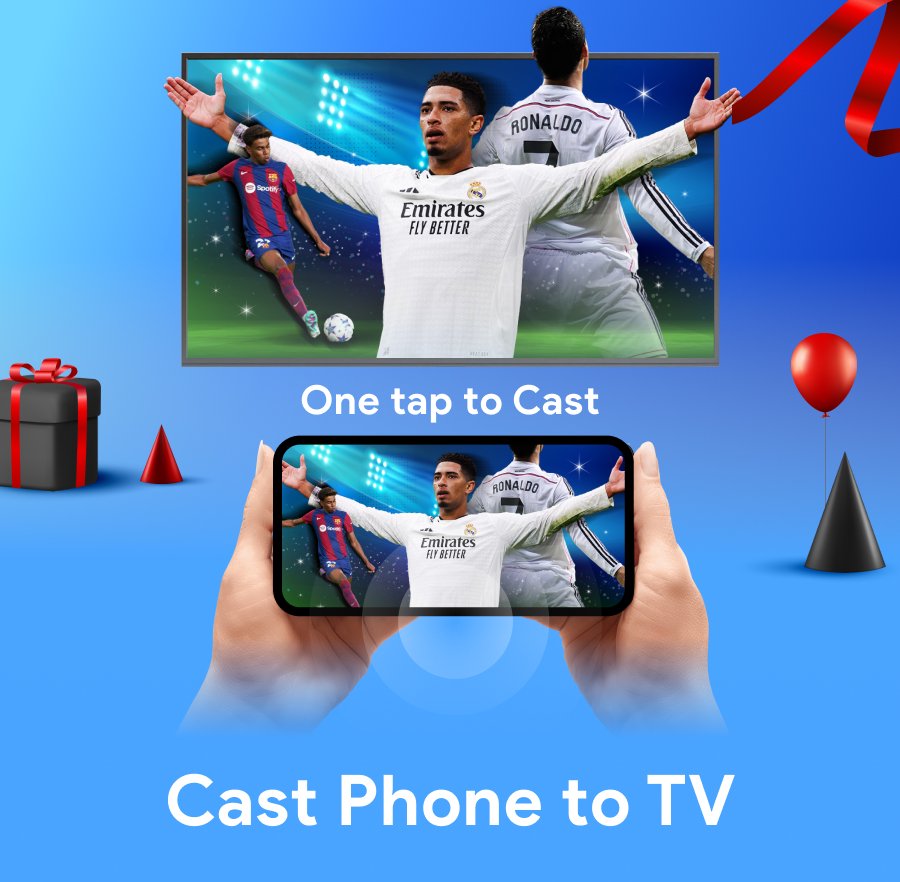
Miracast के साथ सहज स्क्रीन मिररिंग का आनंद लें, जो आपके फ़ोन को टीवी पर कास्ट करने का बेहतरीन टूल है। चाहे आप वीडियो स्ट्रीम करना चाहें, फ़ोटो दिखाना चाहें या प्रेजेंटेशन शेयर करना चाहें, यह ऐप हाई-स्पीड कनेक्टिविटी के साथ तेज़ कास्टिंग की सुविधा देता है। LG, Samsung, Sony जैसे कई स्मार्ट टीवी और Google Chromecast जैसे डिवाइस के साथ कम्पैटिबल Miracast, वायरलेस डिस्प्ले को आसान बनाता है।
मुख्य विशेषताएं 🚀
✅ तेज़ कास्ट और स्क्रीन मिररिंग – अपने फ़ोन को टीवी पर बेहद स्मूथ तरीके से मिरर करें।
✅ सभी मीडिया फ़ाइलों को सपोर्ट करता है – फ़ोटो, वीडियो और अन्य फ़ाइलों को बिना किसी रुकावट के कास्ट करें।
✅ यूनिवर्सल टीवी रिमोट – कई टीवी ब्रांड्स के लिए बिल्ट-इन रिमोट से अपने टीवी को आसानी से कंट्रोल करें।
✅ व्यापक संगतता – AllShare Cast, Any Cast, Smart View, Google Chromecast और अन्य स्क्रीन शेयरिंग तकनीकों के साथ काम करता है।
✅ वायरलेस और स्थिर कनेक्शन – बिना किसी केबल के हाई-स्पीड मिररिंग का अनुभव करें।
Miracast क्यों चुनें? 🌟
📡 हाई-स्पीड कास्टिंग – कम विलंबता के साथ तुरंत स्क्रीन मिररिंग का आनंद लें और स्मूथ स्ट्रीमिंग का अनुभव करें।
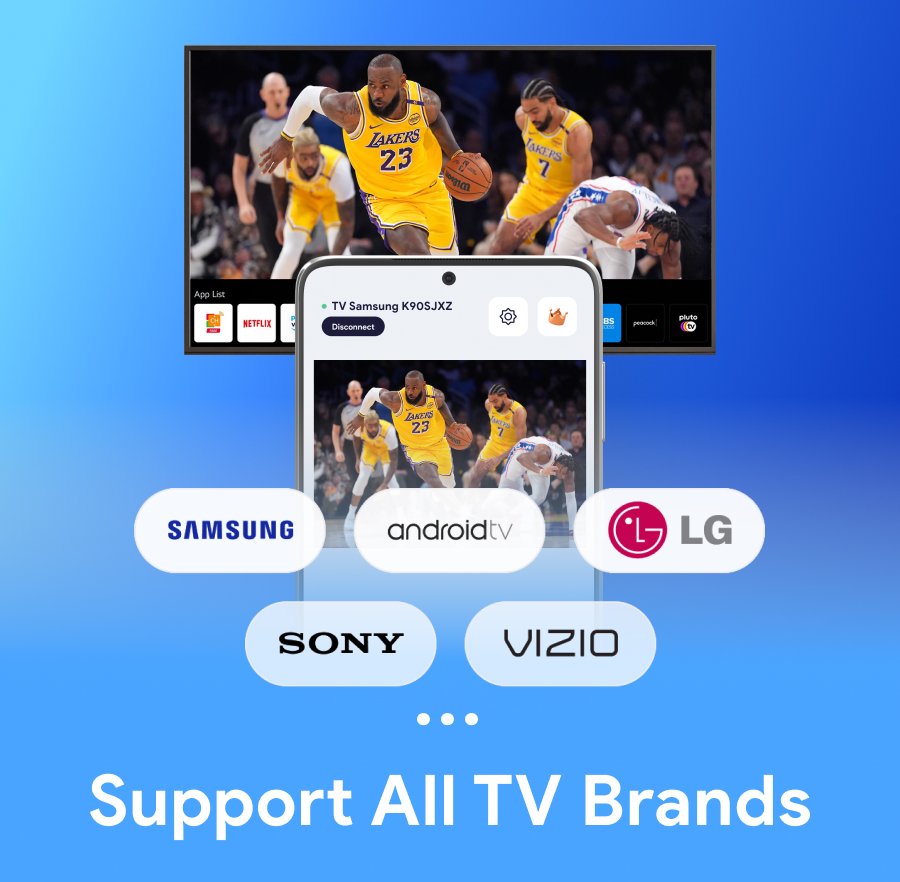
📱 सभी प्रमुख टीवी ब्रांड्स को सपोर्ट करता है – LG, Samsung, Sony और अन्य से आसानी से कनेक्ट करें।
🔄 यूनिवर्सल संगतता – Google Cast, AllShare Cast, Any Cast, Smart View और Screen Share के साथ काम करता है।
🎮 अपने अनुभव को बेहतर बनाएं – फिल्में स्ट्रीम करें, मोबाइल गेम बड़ी स्क्रीन पर खेलें या काम की प्रस्तुतियां आसानी से साझा करें।
🆓 उपयोग में आसान और मुफ़्त – सरल इंटरफ़ेस से स्क्रीन मिररिंग करना बस एक टैप जितना आसान है।
Miracast - TV स्क्रीन मिररिंग का उपयोग कैसे करें? 📺
1️⃣ सुनिश्चित करें कि आपका फ़ोन और टीवी एक ही वाई-फ़ाई नेटवर्क से कनेक्ट हैं।
2️⃣ Miracast खोलें और Cast to TV विकल्प चुनें।
3️⃣ सूची से अपना टीवी या Chromecast डिवाइस चुनें।
4️⃣ स्क्रीन मिररिंग शुरू करें और बड़ी स्क्रीन पर अपने कंटेंट का आनंद लें!
फिल्मों की स्ट्रीमिंग, गेमिंग, प्रस्तुतियों और अन्य चीज़ों के लिए बिल्कुल सही, Miracast - TV स्क्रीन मिररिंग बेहतर देखने के अनुभव के लिए आपका पसंदीदा समाधान है।
शुरू करने से पहले ⚠️
🌐 कनेक्ट करने से पहले सुनिश्चित करें कि डिवाइस पर VPN बंद है।
🛜 आपके फ़ोन की तरह ही, टीवी को भी उसी वाई-फ़ाई नेटवर्क से कनेक्ट होना चाहिए।
🔹 अभी डाउनलोड करें और तेज़ कास्टिंग, स्क्रीन शेयरिंग और वायरलेस डिस्प्ले तकनीक के साथ अपने टीवी स्क्रीन मिररिंग अनुभव को बदलें! 🚀
पूर्वावलोकन
टैग
टूलजानकारी
डेवलपर
Vulcan Labs
नवीनतम संस्करण
4.4
आखरी अपडेट
2026-03-09
श्रेणी
टूल
पर उपलब्ध
Google Play
और दिखाओ
पीसी पर गेमलूप के साथ Miracast: TV Mirror & Remote कैसे खेलें
1. आधिकारिक वेबसाइट से GameLoop डाउनलोड करें, फिर GameLoop को स्थापित करने के लिए exe फ़ाइल चलाएँ।
2. गेमलूप खोलें और "Miracast: TV Mirror & Remote" खोजें, खोज परिणामों में Miracast: TV Mirror & Remote खोजें और "इंस्टॉल करें" पर क्लिक करें।
3. GameLoop पर Miracast: TV Mirror & Remote खेलने का आनंद लें।
Minimum requirements
OS
Windows 8.1 64-bit or Windows 10 64-bit
GPU
GTX 1050
CPU
i3-8300
Memory
8GB RAM
Storage
1GB available space
Recommended requirements
OS
Windows 8.1 64-bit or Windows 10 64-bit
GPU
GTX 1050
CPU
i3-9320
Memory
16GB RAM
Storage
1GB available space