
オートコネクト for PC
BIGLOBE Inc.
GameLoop एमुलेटर के साथ पीसी पर オートコネクト डाउनलोड करें
पीसी पर オートコネクト
オートコネクト, डेवलपर BIGLOBE Inc. से आ रहा है, अतीत में Android सिस्टर्म पर चल रहा है।
अब, आप オートコネクト को पीसी पर GameLoop के साथ आसानी से खेल सकते हैं।
इसे GameLoop लाइब्रेरी या खोज परिणामों में डाउनलोड करें। अब और गलत समय पर बैटरी या निराशाजनक कॉलों पर ध्यान नहीं देना चाहिए।
बस मुफ्त में बड़ी स्क्रीन पर オートコネクト पीसी का आनंद लें!
オートコネクト परिचय
[महत्वपूर्ण सूचना]
सार्वजनिक वायरलेस लैन सेवाएं "BIGLOBE वाई-फाई" और "ऑटो कनेक्ट" 10 मई, 2023 को बंद कर दी जाएंगी।
सेवा समाप्त होने के बाद, आप ऑटोकनेक्ट फ़ंक्शन का उपयोग नहीं कर पाएंगे, इसलिए कृपया ऐप को अनइंस्टॉल करें और कनेक्शन सेटिंग्स को हटा दें।
[Android 12 या उसके बाद वाले उपकरणों के लिए सावधानियां]
ऑटोकनेक्ट वाई-फाई कनेक्शन फ़ंक्शन को सक्षम करने के लिए, "स्थान" तक पहुंच को "हमेशा अनुमति" पर सेट किया जाना चाहिए और "सटीक स्थान जानकारी का उपयोग करें" को चालू पर सेट किया जाना चाहिए।
यदि इनमें से कोई भी सेट नहीं है, तो SSID जानकारी को पढ़ा नहीं जा सकता है और हो सकता है कि फ़ंक्शन ठीक से काम न करे।
यदि AutoConnect प्रारंभ होने पर आपको "स्थान जानकारी" तक पहुंच की अनुमति देने का संकेत देने वाला संवाद प्रदर्शित होता है, तो सेटिंग करने के लिए प्रदर्शित निर्देशों का पालन करें।
"स्थान जानकारी" तक पहुंच की अनुमति देने के लिए कदम
चरण 1. अपने डिवाइस की [सेटिंग्स] स्क्रीन पर [ऐप्स और सूचनाएं] या [ऐप्स] चुनें।
चरण 2. सभी ऐप्स देखें और उनमें से ऑटोकनेक्ट चुनें।
चरण 3। [अनुमतियाँ] टैप करें और अनुमति आइटम से [स्थान] चुनें।
चरण 4. जब [स्थान अनुमति] स्क्रीन दिखाई दे, तो "हमेशा अनुमति दें" चुनें और "सटीक स्थान जानकारी का उपयोग करें" चालू करें।
[Android 11 या उसके बाद वाले उपकरणों के लिए सावधानियां]
ऑटोकनेक्ट के वाई-फाई कनेक्शन फ़ंक्शन को सक्षम करने के लिए, "स्थान की जानकारी" तक पहुंच को "हमेशा अनुमति दें" पर सेट किया जाना चाहिए।
यदि इसे "हमेशा अनुमति दें" पर सेट नहीं किया जाता है, तो SSID जानकारी पढ़ी नहीं जा सकती और फ़ंक्शन ठीक से काम नहीं कर सकता है।
यदि ऑटोकनेक्ट प्रारंभ होने पर "स्थान जानकारी" तक पहुंच की अनुमति देने के बारे में पूछने वाला संवाद प्रदर्शित होता है, तो प्रदर्शित निर्देशों का पालन करें और इसे "हमेशा अनुमति दें" पर सेट करें।
उपरोक्त के अलावा, निम्नलिखित प्रक्रिया द्वारा टर्मिनल की "सेटिंग्स" से संचालित करना संभव है।
प्रक्रिया 1. डिवाइस की [सेटिंग्स] स्क्रीन पर [ऐप्स और सूचनाएं] या [ऐप्स] चुनें।
चरण 2. सभी ऐप्स देखें और उनमें से ऑटोकनेक्ट चुनें।
चरण 3। [अनुमतियाँ] टैप करें और अनुमति आइटम से [स्थान] चुनें।
चरण 4. जब [स्थान अनुमति] स्क्रीन प्रदर्शित होती है, तो "हमेशा अनुमति दें" चुनें।
[Android 10 उपकरणों के लिए सावधानियां]
ऑटोकनेक्ट के वाई-फाई कनेक्शन फ़ंक्शन को संचालित करने के लिए "स्थान की जानकारी" तक पहुंच की अनुमति देना आवश्यक है।
यदि इसे "हमेशा अनुमति दें" पर सेट नहीं किया जाता है, तो SSID जानकारी पढ़ी नहीं जा सकती और फ़ंक्शन ठीक से काम नहीं कर सकता है।
जब आप AutoConnect प्रारंभ करते हैं और "स्थान जानकारी" तक पहुँच की अनुमति देने के लिए पूछने वाला संवाद प्रदर्शित होता है, तो "हमेशा अनुमति दें" चुनें।
* आप अपने डिवाइस पर [सेटिंग्स] → [ऐप्स और सूचनाएं] → [ऑटोकनेक्ट] → [अनुमतियां] → [स्थान की जानकारी] से "हमेशा अनुमति दें" का चयन कर सकते हैं।
[Android 8 या उसके बाद वाले उपकरणों के लिए सावधानियां]
- एंड्रॉइड 8 या बाद के उपकरणों पर, ऐप के बैकग्राउंड में चलने पर नोटिफिकेशन बार में एक नोटिफिकेशन प्रदर्शित होगा। ओएस सेटिंग्स को बदलकर अधिसूचना बार का प्रदर्शन भी छुपाया जा सकता है।
सेटिंग बदलने की प्रक्रिया का उदाहरण
टर्मिनल [सेटिंग्स] → [ऐप्स और सूचनाएं] → [ऐप्स] → [ऑटो कनेक्ट] → [सूचनाएं] में "वाई-फाई कनेक्शन नियंत्रण" को बंद में बदलें।
* टर्मिनल के आधार पर विधि भिन्न हो सकती है।
・ ऑटो कनेक्ट के वाई-फाई कनेक्शन फ़ंक्शन को संचालित करने के लिए, "स्थान की जानकारी" तक "अनुमति" देना आवश्यक है। यदि इसे "अनुमति दें" पर सेट नहीं किया गया है, तो SSID जानकारी पढ़ी नहीं जा सकती और फ़ंक्शन ठीक से काम नहीं कर सकता है।
[अन्य नोट]
अन्य नोट्स के लिए, कृपया नीचे AutoConnect सपोर्ट पेज देखें।
https://support.biglobe.ne.jp/app_recommend/autoconnect.html
------------------------------------------------------
ऑटो कनेक्ट एक ऐसा एप्लिकेशन है जो बिगलोब वाई-फाई से कनेक्ट करने में सहायता करता है।
[मुख्य कार्य]
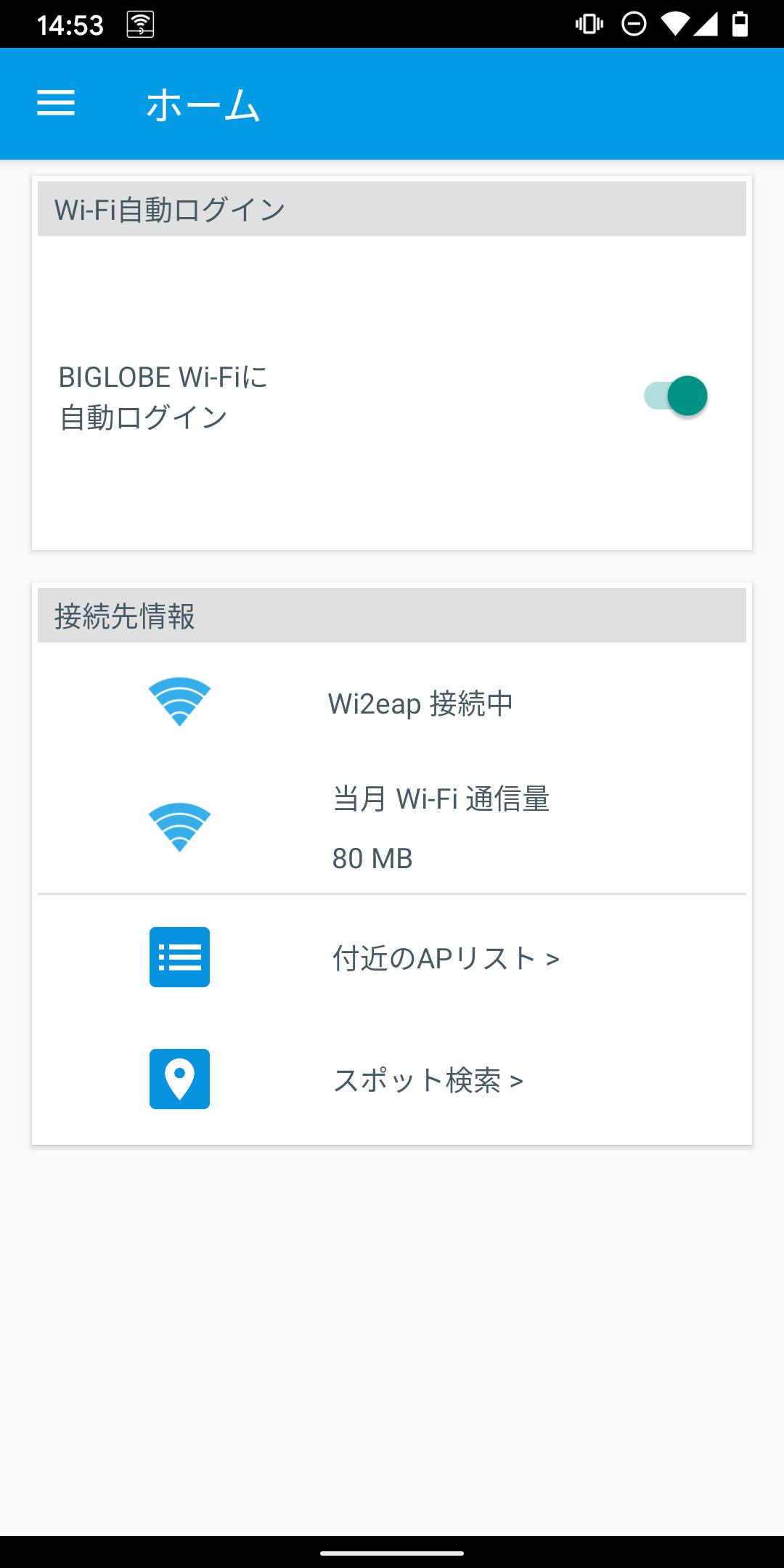
・ "बिग्लोब वाई-फाई" के लिए स्वचालित लॉगिन
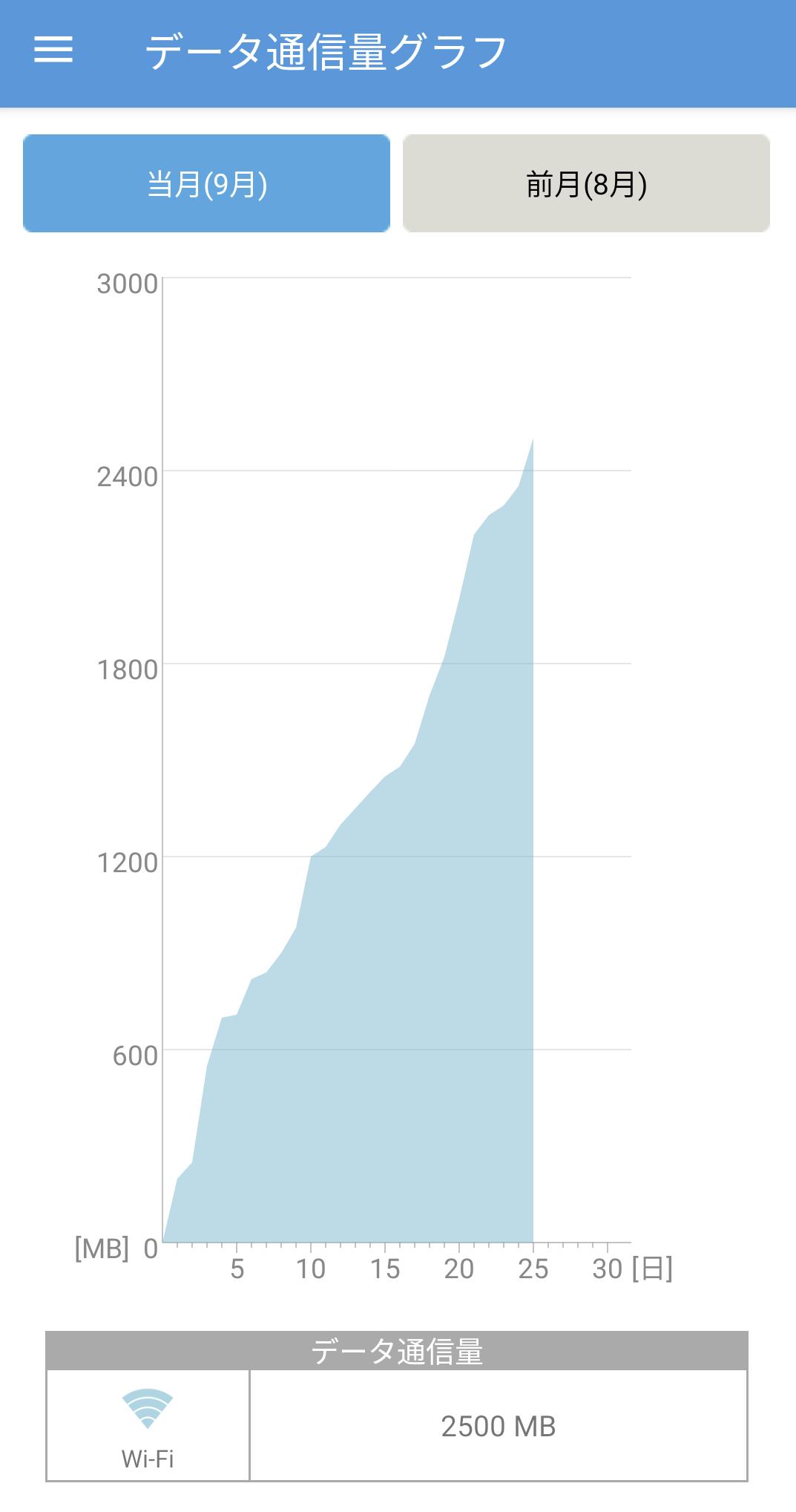
・ डेटा ट्रैफ़िक ग्राफ़ (चालू माह, पिछला महीना)
आप BIGLOBE सेवा "BIGLOBE वाई-फाई" को आसानी से पंजीकृत और सेट कर सकते हैं जिसका उपयोग चलते-फिरते किया जा सकता है।
BIGLOBE सेवा "BIGLOBE वाई-फाई" के विवरण के लिए, कृपया निम्न पृष्ठ देखें।
https://support.biglobe.ne.jp/wifi/index.html
[उपयोग की शर्तें]
एंड्रॉइड ओएस के साथ स्मार्टफोन/टैबलेट टर्मिनल
*यदि आप सिम कार्ड अनुबंध योजना के आधार पर बिग्लोब के अलावा किसी अन्य सिम कार्ड का उपयोग करते हैं, तो आपसे संचार वाहक द्वारा महंगा पैकेट संचार शुल्क लिया जा सकता है।
कृपया इस एप्लिकेशन का उपयोग करने से पहले अनुबंध योजना की जांच करें।
[ऑपरेशन सत्यापन एंड्रॉइड ओएस]
・एंड्रॉयड 6.0 या उच्चतर
[स्थापना के बाद ऑपरेशन प्रक्रिया]
1. ऑटोकनेक्ट शुरू करने के बाद, उपयोग की शर्तों की जांच करें और "सहमत" पर टैप करें।
2. "निजी जानकारी के प्रबंधन" की पुष्टि करें और "सहमत" पर टैप करें।
3. अपनी लॉगिन पद्धति का चयन करने के लिए ऑन-स्क्रीन निर्देशों का पालन करें। (यदि आप बिगलोब मोबाइल का उपयोग करते हैं, तो कृपया "बिग्लोब सिम के साथ स्वचालित लॉगिन" चुनें)
4. गाइड स्क्रीन पर AutoConnect होम स्क्रीन डिस्प्ले के बारे में स्पष्टीकरण की जाँच करें, और [प्रारंभ करें] पर टैप करें।
[बिग्लोब वाई-फाई पंजीकरण विधि]
1. मेनू दराज से, [सेटिंग्स] → [बिग्लोब वाई-फाई उपयोगकर्ता पंजीकरण] टैप करें।
2. अपने डिवाइस का मैक पता दर्ज करें और [ओके] पर टैप करें।
3. उपयोग करने के लिए बिगलोब वाई-फाई क्षेत्र का चयन करें और [अगला] टैप करें।
4. "BIGLOBE Wi2 सेवा की उपयोग की शर्तों" की पुष्टि करें और [सहमत] पर टैप करें।
5. BIGLOBE वाई-फाई के लिए उपयोग किए गए डिवाइस के पंजीकरण परिणाम की पुष्टि करें और [ओके] पर टैप करें।
* एंड्रॉइड 10 या उसके बाद के उपकरणों के लिए, ऑपरेशन जारी रखने के लिए स्क्रीन पर दिए गए निर्देशों का पालन करें।
* आप ऑटोकनेक्ट के साथ सशुल्क लाइसेंस के लिए आवेदन नहीं कर सकते। उपरोक्त कार्यों को करने के लिए आपके पास एक वाई-फाई लाइसेंस होना चाहिए और एक उपलब्ध लाइसेंस होना चाहिए।
[का उपयोग कैसे करें]
प्रत्येक फ़ंक्शन का उपयोग कैसे करें, इसके लिए कृपया निम्न पृष्ठ देखें।
https://support.biglobe.ne.jp/app_recommend/autoconnect.html#AC_use
[बिग्लोब वाई-फाई का उपयोग करने पर नोट्स]
सेवा क्षेत्रों के SSID जो वर्तमान में AutoConnect (नवीनतम संस्करण) के साथ प्रदान किए जाते हैं, वे हैं "Wi2eap", "au_Wi-Fi2", "Wi2premium_club", "0000Wi2", "Wi2_club", "Wi2premium", "Wi2", "Wi2_free" ", और "wifi_square"। .
・यदि आप बिगलोब वाई-फाई स्विचिंग प्रक्रिया के दौरान संचार करते हैं, तो बिगलोब वाई-फाई लॉगिन स्क्रीन प्रदर्शित हो सकती है। उस स्थिति में, टर्मिनल पर "बैक" बटन दबाएं और फिर से ऑपरेशन करें।
・अगर 3 महीने तक बिगलोब वाई-फाई का उपयोग नहीं किया जाता है, तो बिगलोब वाई-फाई उपलब्ध नहीं होगा। यदि आप इसे फिर से उपयोग करना चाहते हैं, तो कृपया अपने डिवाइस को पुनरारंभ करें या "ऑटोकनेक्ट" ऐप को पुनरारंभ करें और फिर से पंजीकरण करें।
・यदि आप वेब स्क्रीन से डिवाइस पंजीकरण रद्द करते हैं, तो आप एप्लिकेशन फ़ंक्शन चालू होने पर भी बिगलोब वाई-फाई का उपयोग नहीं कर पाएंगे।
・यदि उपयोग किए जा सकने वाले उपकरणों की संख्या ऊपरी सीमा तक पहुँच गई है, तो आप इस एप्लिकेशन से उपकरणों को पंजीकृत नहीं कर सकते। कृपया वेब स्क्रीन से बिगलोब वाई-फाई के लिए अपने डिवाइस की पंजीकरण स्थिति जांचें।
पूर्वावलोकन
टैग
टूलजानकारी
डेवलपर
BIGLOBE Inc.
नवीनतम संस्करण
8.83
आखरी अपडेट
2023-04-19
श्रेणी
टूल
पर उपलब्ध
Google Play
और दिखाओ
पीसी पर गेमलूप के साथ オートコネクト कैसे खेलें
1. आधिकारिक वेबसाइट से GameLoop डाउनलोड करें, फिर GameLoop को स्थापित करने के लिए exe फ़ाइल चलाएँ।
2. गेमलूप खोलें और "オートコネクト" खोजें, खोज परिणामों में オートコネクト खोजें और "इंस्टॉल करें" पर क्लिक करें।
3. GameLoop पर オートコネクト खेलने का आनंद लें।
Minimum requirements
OS
Windows 8.1 64-bit or Windows 10 64-bit
GPU
GTX 1050
CPU
i3-8300
Memory
8GB RAM
Storage
1GB available space
Recommended requirements
OS
Windows 8.1 64-bit or Windows 10 64-bit
GPU
GTX 1050
CPU
i3-9320
Memory
16GB RAM
Storage
1GB available space