オートコネクト for PC
BIGLOBE Inc.
Unduh オートコネクト di PC Dengan Emulator GameLoop
オートコネクト di PC
オートコネクト, berasal dari pengembang BIGLOBE Inc., berjalan di sistem Android di masa lalu.
Sekarang, Anda dapat memainkan オートコネクト di PC dengan GameLoop dengan lancar.
Unduh di perpustakaan GameLoop atau hasil pencarian. Tidak ada lagi memperhatikan baterai atau panggilan frustasi pada waktu yang salah lagi.
Nikmati saja オートコネクト PC di layar besar secara gratis!
オートコネクト Pengantar
[Pemberitahuan Penting]
Layanan LAN nirkabel publik "BIGLOBE Wi-Fi" dan "Auto Connect" akan dihentikan pada 10 Mei 2023.
Setelah layanan berakhir, Anda tidak akan dapat menggunakan fungsi AutoConnect, jadi hapus instalan aplikasi dan hapus pengaturan koneksi.
[Pencegahan untuk perangkat dengan Android 12 atau lebih baru]
Untuk mengaktifkan fungsi sambungan Wi-Fi Sambung Otomatis, akses ke "Lokasi" harus disetel ke "Selalu Diizinkan" dan "Gunakan Informasi Lokasi Akurat" harus disetel ke AKTIF.
Jika salah satu tidak disetel, informasi SSID tidak dapat dibaca dan fungsinya mungkin tidak berfungsi dengan baik.
Jika dialog yang meminta Anda untuk mengizinkan akses ke "informasi lokasi" ditampilkan saat AutoConnect dimulai, ikuti petunjuk yang ditampilkan untuk melakukan pengaturan.
Langkah-langkah untuk mengizinkan akses ke "informasi lokasi"
Langkah 1. Pilih [Apps & Notifications] atau [Apps] pada layar [Settings] perangkat Anda.
Langkah 2. Lihat semua aplikasi dan pilih Sambung otomatis dari antara aplikasi tersebut.
Langkah 3. Ketuk [Izin] dan pilih [Lokasi] dari item izin.
Langkah 4. Saat layar [Izin Lokasi] muncul, pilih “Selalu izinkan” dan aktifkan “Gunakan informasi lokasi akurat”.
[Tindakan pencegahan untuk perangkat dengan Android 11 atau lebih baru]
Untuk mengaktifkan fungsi koneksi Wi-Fi AutoConnect, akses ke "informasi lokasi" harus disetel ke "selalu izinkan".
Jika tidak disetel ke "selalu izinkan", informasi SSID tidak dapat dibaca dan fungsinya mungkin tidak berfungsi dengan baik.
Jika dialog menanyakan apakah mengizinkan akses ke "informasi lokasi" ditampilkan saat AutoConnect dimulai, ikuti petunjuk yang ditampilkan dan setel ke "selalu izinkan".
Selain yang di atas, dimungkinkan untuk beroperasi dari "Pengaturan" terminal dengan prosedur berikut.
Prosedur 1. Pilih [Apps & Notifications] atau [Apps] pada layar [Pengaturan] perangkat.
Langkah 2. Lihat semua aplikasi dan pilih Sambung otomatis dari antara aplikasi tersebut.
Langkah 3. Ketuk [Izin] dan pilih [Lokasi] dari item izin.
Langkah 4. Saat layar [Izin lokasi] ditampilkan, pilih "Selalu izinkan".
[Pencegahan untuk perangkat Android 10]
Anda perlu mengizinkan akses ke "informasi lokasi" untuk mengoperasikan fungsi koneksi Wi-Fi dari AutoConnect.
Jika tidak disetel ke "selalu izinkan", informasi SSID tidak dapat dibaca dan fungsinya mungkin tidak berfungsi dengan baik.
Saat Anda memulai AutoConnect dan dialog yang menanyakan apakah mengizinkan akses ke "informasi lokasi" ditampilkan, pilih "selalu izinkan".
*Anda juga dapat memilih "Selalu izinkan" dari [Pengaturan] → [Aplikasi & notifikasi] → [Hubungkan otomatis] → [Izin] → [Informasi lokasi] di perangkat Anda.
[Pencegahan untuk perangkat dengan Android 8 atau lebih baru]
- Pada perangkat Android 8 atau yang lebih baru, notifikasi akan ditampilkan di bilah notifikasi saat aplikasi berjalan di latar belakang. Tampilan bilah notifikasi juga bisa disembunyikan dengan mengubah pengaturan OS.
Contoh prosedur untuk mengubah setelan
Ubah "kontrol koneksi Wi-Fi" ke OFF di terminal [Pengaturan] → [Aplikasi dan notifikasi] → [Aplikasi] → [Sambungkan otomatis] → [Pemberitahuan].
* Metodenya mungkin berbeda tergantung pada terminal.
・Untuk mengoperasikan fungsi koneksi Wi-Fi dari Auto Connect, Anda perlu "mengizinkan" akses ke "informasi lokasi". Jika tidak disetel ke "Izinkan", informasi SSID tidak dapat dibaca dan fungsinya mungkin tidak berfungsi dengan baik.
[Catatan lain]
Untuk catatan lain, silakan periksa halaman dukungan AutoConnect di bawah ini.
https://support.biglobe.ne.jp/app_recommend/autoconnect.html
---------------------------------------
Auto Connect adalah aplikasi yang membantu menghubungkan ke Wi-Fi BIGLOBE.
[Fungsi utama]
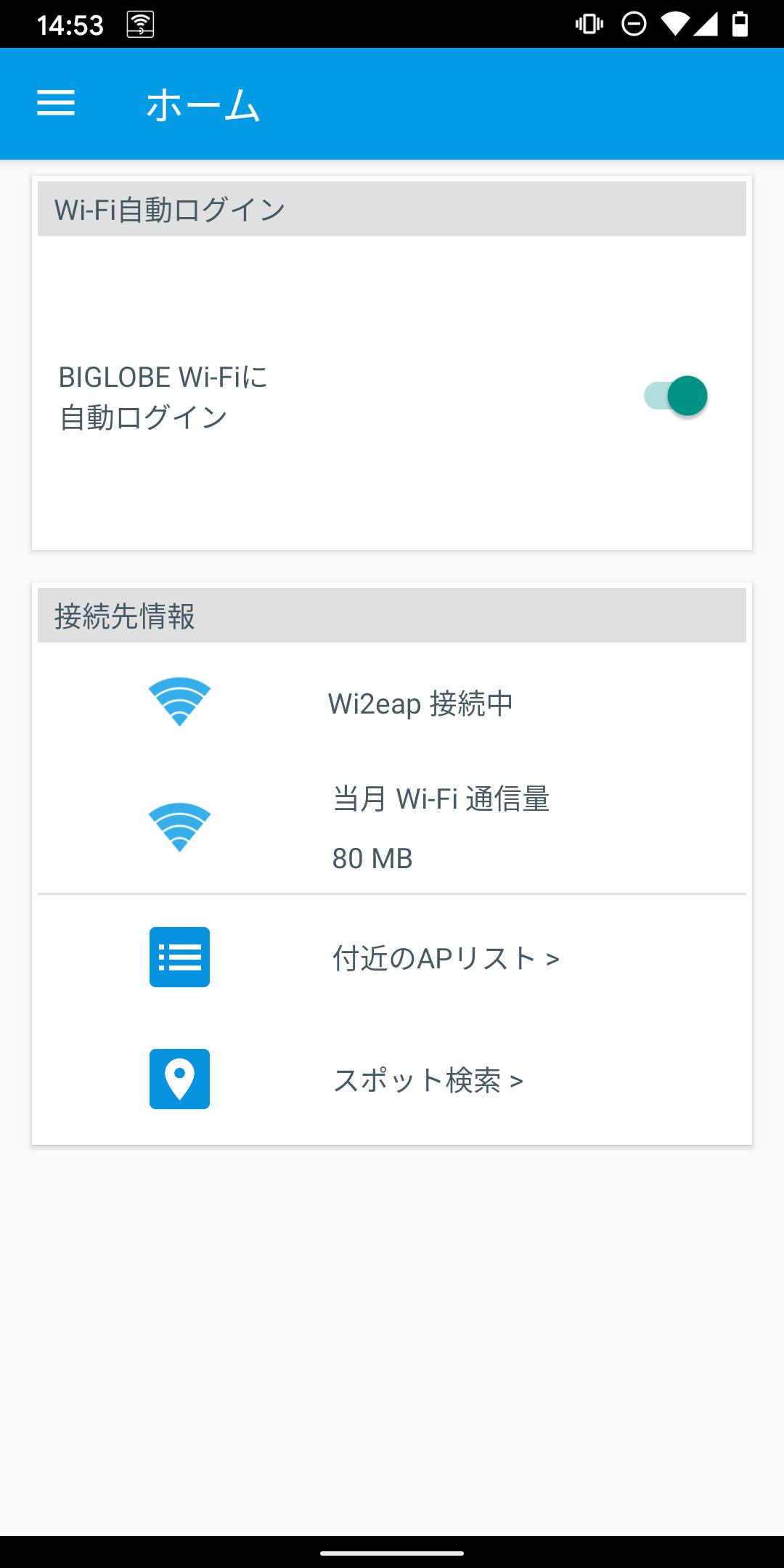
・ Login otomatis ke "BIGLOBE Wi-Fi"
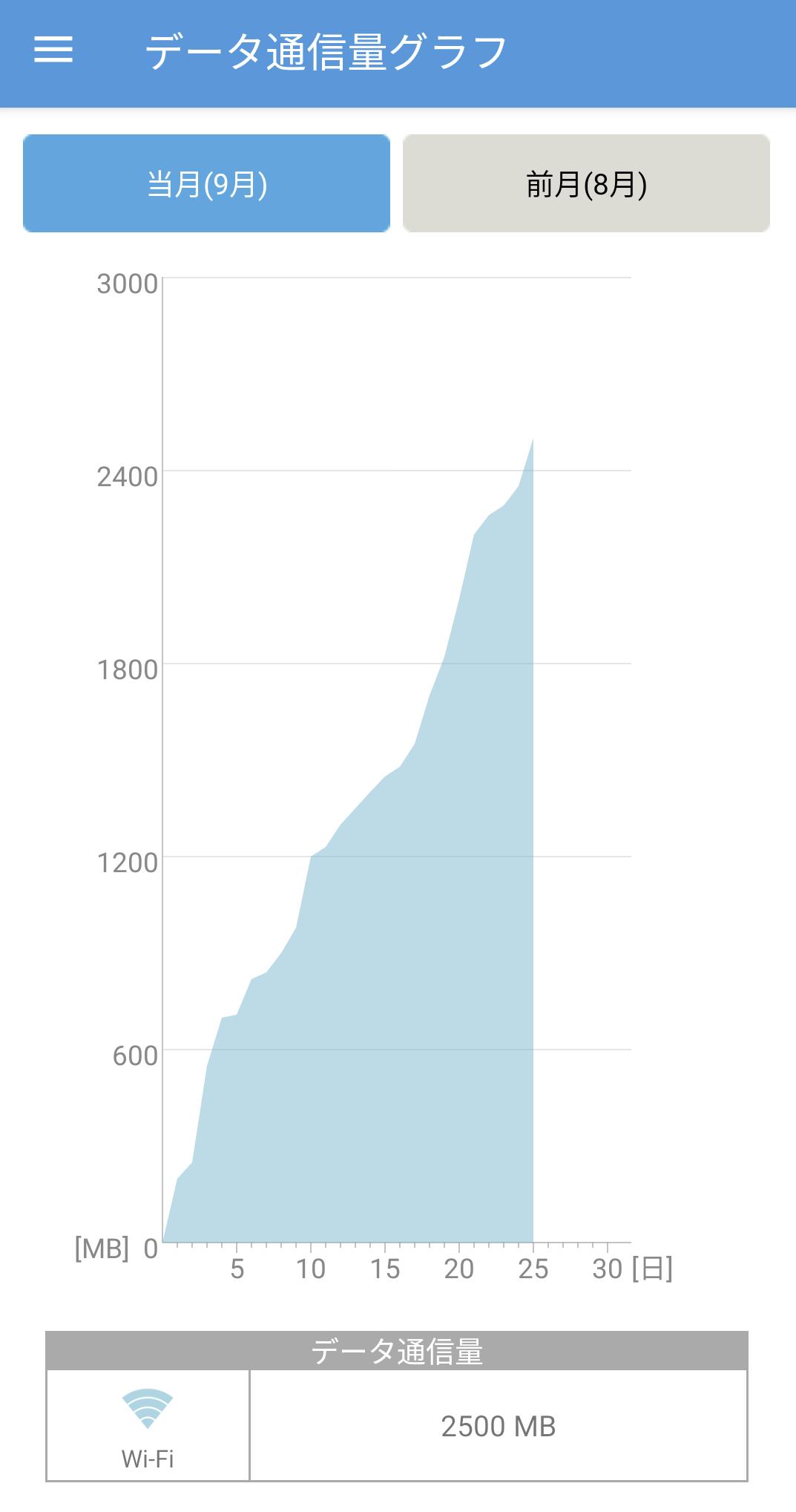
・ Grafik lalu lintas data (bulan ini, bulan sebelumnya)
Anda dapat dengan mudah mendaftar dan mengatur layanan BIGLOBE "BIGLOBE Wi-Fi" yang dapat digunakan saat bepergian.
Untuk detail tentang layanan BIGLOBE "BIGLOBE Wi-Fi", silakan periksa halaman berikut.
https://support.biglobe.ne.jp/wifi/index.html
[Syarat Penggunaan]
Terminal smartphone/tablet dengan OS Android
*Jika Anda menggunakan kartu SIM selain BIGLOBE, tergantung pada paket kontrak kartu SIM, Anda mungkin akan dikenakan biaya komunikasi paket yang mahal oleh operator komunikasi.
Silakan periksa rencana kontrak sebelum menggunakan aplikasi ini.
[Operasi verifikasi Android OS]
・Android 6.0 atau lebih tinggi
[Prosedur operasi setelah instalasi]
1. Setelah memulai AutoConnect, periksa ketentuan penggunaan dan ketuk "Setuju".
2. Konfirmasikan "Penanganan informasi pribadi" dan ketuk "Setuju".
3. Ikuti petunjuk di layar untuk memilih metode login Anda. (Jika Anda menggunakan ponsel BIGLOBE, silakan pilih "Login otomatis dengan SIM BIGLOBE")
4. Periksa penjelasan tentang tampilan layar beranda AutoConnect di layar panduan, lalu ketuk [Start].
[Metode pendaftaran Wi-Fi BIGLOBE]
1. Dari laci menu, ketuk [Pengaturan] → [Pendaftaran Pengguna Wi-Fi BIGLOBE].
2. Masukkan alamat MAC perangkat Anda dan ketuk [OK].
3. Pilih area Wi-Fi BIGLOBE yang akan digunakan dan ketuk [Selanjutnya].
4. Konfirmasikan "Ketentuan Penggunaan Layanan BIGLOBE Wi2" dan ketuk [Setuju].
5. Konfirmasikan hasil pendaftaran perangkat yang digunakan untuk Wi-Fi BIGLOBE, dan ketuk [OK].
* Untuk perangkat dengan Android 10 atau lebih baru, ikuti petunjuk di layar untuk melanjutkan pengoperasian.
* Anda tidak dapat mengajukan lisensi berbayar dengan AutoConnect. Anda harus memiliki lisensi Wi-Fi dan memiliki lisensi yang tersedia untuk melakukan operasi di atas.
[Cara Penggunaan]
Silakan periksa halaman berikut untuk cara menggunakan setiap fungsi.
https://support.biglobe.ne.jp/app_recommend/autoconnect.html#AC_use
[Catatan tentang penggunaan Wi-Fi BIGLOBE]
・SSID area layanan yang saat ini disediakan dengan AutoConnect (versi terbaru) adalah "Wi2eap", "au_Wi-Fi2", "Wi2premium_club", "0000Wi2", "Wi2_club", "Wi2premium", "Wi2", "Wi2_free ", dan "wifi_square". .
・Jika Anda berkomunikasi selama proses perpindahan Wi-Fi BIGLOBE, layar masuk Wi-Fi BIGLOBE mungkin ditampilkan. Jika demikian, tekan tombol "Kembali" pada terminal dan lakukan operasi lagi.
・Jika Wi-Fi BIGLOBE tidak digunakan selama 3 bulan, Wi-Fi BIGLOBE tidak akan tersedia. Jika Anda ingin menggunakannya lagi, harap mulai ulang perangkat Anda atau mulai ulang aplikasi "AutoConnect" dan daftar lagi.
・Jika Anda membatalkan pendaftaran perangkat dari layar web, Anda tidak akan dapat menggunakan Wi-Fi BIGLOBE meskipun fungsi aplikasi AKTIF.
・Jika jumlah perangkat yang dapat digunakan telah mencapai batas atas, Anda tidak dapat mendaftarkan perangkat dari aplikasi ini. Silakan periksa status pendaftaran perangkat Anda untuk BIGLOBE Wi-Fi dari layar web.
Pratinjau
Tag
AlatInformasi
Pengembang
BIGLOBE Inc.
Versi Terbaru
8.83
Terakhir Diperbarui
2023-04-19
Kategori
Alat
Tersedia di
Google Play
Menampilkan lebih banyak
Cara memainkan オートコネクト dengan GameLoop di PC
1. Download GameLoop dari situs resminya, lalu jalankan file exe untuk menginstal GameLoop.
2. Buka GameLoop dan cari “オートコネクト”, temukan オートコネクト di hasil pencarian dan klik “Install”.
3. Nikmati bermain オートコネクト di GameLoop.
Minimum requirements
OS
Windows 8.1 64-bit or Windows 10 64-bit
GPU
GTX 1050
CPU
i3-8300
Memory
8GB RAM
Storage
1GB available space
Recommended requirements
OS
Windows 8.1 64-bit or Windows 10 64-bit
GPU
GTX 1050
CPU
i3-9320
Memory
16GB RAM
Storage
1GB available space