
Text Manager for PC
Umesh Gautam
Unduh Text Manager di PC Dengan Emulator GameLoop
Text Manager di PC
Text Manager, berasal dari pengembang Umesh Gautam, berjalan di sistem Android di masa lalu.
Sekarang, Anda dapat memainkan Text Manager di PC dengan GameLoop dengan lancar.
Unduh di perpustakaan GameLoop atau hasil pencarian. Tidak ada lagi memperhatikan baterai atau panggilan frustasi pada waktu yang salah lagi.
Nikmati saja Text Manager PC di layar besar secara gratis!
Text Manager Pengantar
Memperkenalkan untuk pertama kalinya Text Manager dalam Sejarah Android.
Teks Manger adalah aplikasi lite yang memungkinkan pengguna untuk: -
1. Mengatur file secara efektif dengan cara yang logis.
2. Buat, Hapus, Edit, Ubah nama, Lihat file teks.
3. Mengunci file dengan password.
4. backup Smart dan mengembalikan file.
5. Buka file teks yang disimpan dalam telepon.
6. Bagi isi teks ke aplikasi lain dengan mudah.
7. Sembunyikan file yang tidak untuk penggunaan sehari-hari. (Pada Upgrade gratis / Dibeli)
8. Zoom teks dengan mengklik pada nama file di editor teks. (New)
9. Cari file menggunakan kolom pencarian. (Hidden file membutuhkan pertandingan teks pencarian persis dengan nama file.)
10. Gunakan perangkat inbuilt kalkulator dari editor teks melalui menu Option.
6. Hapus banyak file teks di bawah Kategori yang sama.
Rincian pada Fitur:
1.Organize file: File dari berbagai daerah dapat dengan mudah diatur dengan menciptakan kategori yang sesuai dan subcategory.For Contoh:
Kategori - Subkategori - File (Lihat dan Edit)
Lirik - Lagu-1, Song-2, Song-3 .... seterusnya. - Lirik - Lagu-1, ...
Belanja - Pakaian, Produk Kitchen, Lainnya .. - Belanja -Lainnya, ....
Office - Rapat, Tugas, Penting Untuk-do. - Kantor -Meeting, ....
Trip - Mengunjungi, nama tempat, Pengalaman secara keseluruhan. - Situs-mengunjungi (Tempat Nama) ....
Film - Untuk menonton, MovieName_Review
Transaksi - Uang untuk membayar, Uang Menerima - Transaksi -Uang membayar, ....
(Subkategori lagi dapat Sub Dikategorikan jika disyaratkan oleh Membuat Kategori dengan nama yang sama dengan Sub Kategori atau nama baru yang sesuai.) Contoh: -
Kategori - Subkategori
Studi - Ujian, Mata, Perguruan Tinggi tanggal Penting.
Subjek atau (subyek studi) - Fisika, Ekonomi, Fluid Dynamics, Account, Computing ....
Computing atau (Subyek Studi Komputasi) - Pendahuluan, Unit-1, Unit -2,
dan seterusnya..
2. Cari File: Cari file lebih mudah sebagai file dapat diatur dengan cara yang logis sebagai pengguna ingin.
Untuk akses cepat ke file dalam sekelompok Kategori dan Subkategori CARI adalah Pilihan terbaik.
File 3.View: Dua pilihan yang sederhana akan membawa ke file yang diinginkan, dan User melakukan pandangan mudah dan Copy Operasi tanpa mengedit file teks.
4. Edit File: Single Klik pada teks akan memungkinkan pengguna untuk mengedit file.
5. Menyimpan File: Pengguna dapat menyimpan file dengan menekan Simpan ke dalam Menu atau Cukup kembali dari View akan menyimpan file teks. Jika pengguna tekan tombol Beranda kemudian Batal App atau App ditutup oleh cara lain File tidak akan disimpan. praktek terbaik adalah untuk menyimpan file sebelum meninggalkan aplikasi.
6.Undo Edit: Jika pengguna kehilangan beberapa teks atau dibersihkan teks selama editing tapi ingin mendapatkan teks file asli. Pengguna bisa mendapatkan file yang sama dengan menekan Batal pilihan di menu.
7. Menghapus File: Untuk menghapus file lama pers subkategori yang memegang file yang akan dihapus. Dan pilih Hapus untuk menghapus file.
8. Sembunyikan File atau Kategori: Untuk menyembunyikan file atau kategori tekan lama pada item yang akan disembunyikan, lalu pilih Hide.
9. Jangan sembunyikan file atau Kategori: Untuk Unhide Cari file dengan nama yang sama persis atau Pilih Lihat Semua pada menu Option.
10. Lock file: Untuk mengunci file tekan lama pada nama kategori atau nama subkategori. Lalu tekan kunci. Pengguna perlu untuk mengatur password sebelum mengunci file. PENTING: terkunci file dapat dikembalikan setelah ulang sandi yang membutuhkan jawaban keamanan dalam hal pengguna lupa password.
11. Back Up dan Restore: Pengguna dapat membuat cadangan semua file kecuali file terkunci serta memulihkan mereka. PENTING: Jika file dipulihkan sudah ada pada aplikasi dan dilindungi kata sandi, maka operasi pemulihan file yang akan dibuang untuk keselamatan file yang terkunci.
8. Keluar App: Pilih Keluar untuk keluar dari aplikasi di menu Option. kembali.
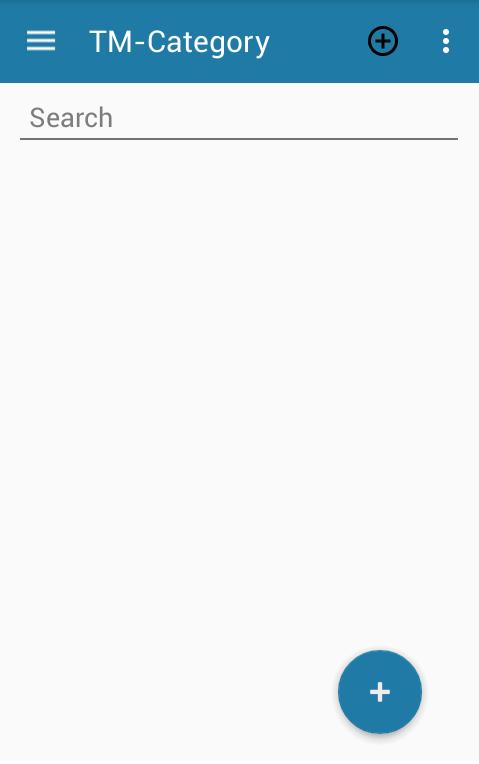
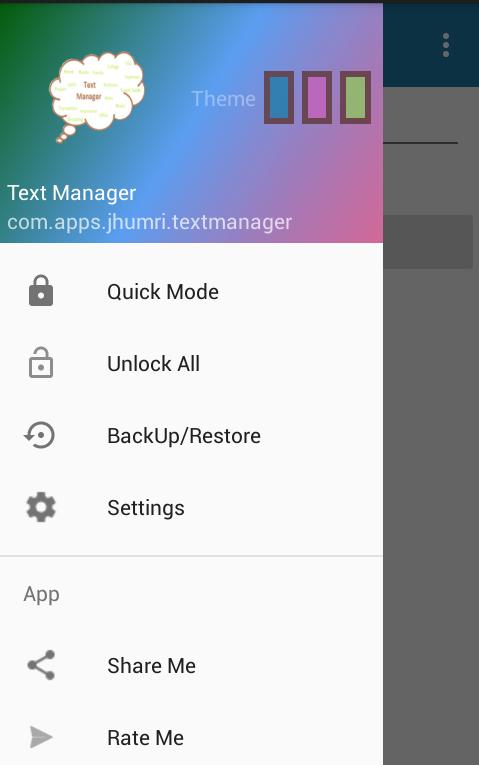
Pratinjau
Tag
ProduktivitasInformasi
Pengembang
Umesh Gautam
Versi Terbaru
3.0.0
Terakhir Diperbarui
2016-07-06
Kategori
Produktivitas
Tersedia di
Google Play
Menampilkan lebih banyak
Cara memainkan Text Manager dengan GameLoop di PC
1. Download GameLoop dari situs resminya, lalu jalankan file exe untuk menginstal GameLoop.
2. Buka GameLoop dan cari “Text Manager”, temukan Text Manager di hasil pencarian dan klik “Install”.
3. Nikmati bermain Text Manager di GameLoop.
Minimum requirements
OS
Windows 8.1 64-bit or Windows 10 64-bit
GPU
GTX 1050
CPU
i3-8300
Memory
8GB RAM
Storage
1GB available space
Recommended requirements
OS
Windows 8.1 64-bit or Windows 10 64-bit
GPU
GTX 1050
CPU
i3-9320
Memory
16GB RAM
Storage
1GB available space