Video Board para PC
GyokovSolutions
Baixe Video Board no PC com o emulador GameLoop
Video Board no PC
Video Board, vindo do desenvolvedor GyokovSolutions, está rodando no sistema Android no passado.
Agora, você pode jogar Video Board no PC com GameLoop sem problemas.
Faça o download na biblioteca GameLoop ou nos resultados da pesquisa. Chega de ficar de olho na bateria ou fazer chamadas frustrantes na hora errada.
Apenas aproveite o Video Board PC na tela grande gratuitamente!
Video Board Introdução
Video Board é um aplicativo de placa de vídeo para reproduzir facilmente vídeos e imagens de diferentes fontes. Você pode reproduzir vídeos inteiros ou apenas parte deles. Os vídeos podem ser:
- arquivos de vídeo, áudio ou imagem do armazenamento do seu dispositivo
- arquivos de vídeo online usando URL de link direto
- YouTube
- outras plataformas de compartilhamento de vídeo online usando sua opção de incorporação
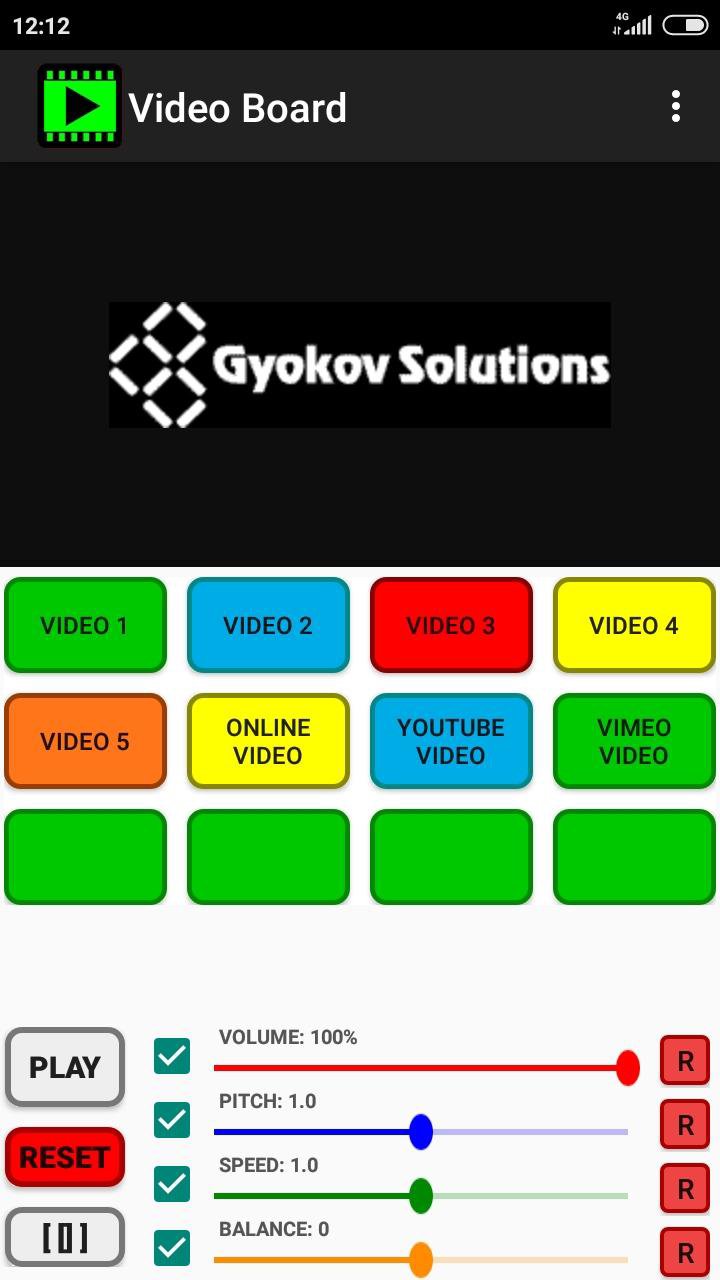
Você pode criar sua própria placa de vídeo exclusiva. Existem diferentes tipos de botões para diferentes opções de reprodução e você pode controlar o volume, a velocidade, o tom e o equilíbrio. Também é possível cortar arquivos e aumentar/desaparecer gradualmente.
O aplicativo pode ser usado para diferentes finalidades, como:
- educacional - reprodução de instrumentos musicais ou aprendizado de idiomas - atribua diferentes videoclipes a diferentes botões (ou divida um grande clipe em vários clipes usando recorte) e acesse-os facilmente com um clique no botão. Altere a velocidade e o tom para corresponder aos seus propósitos.
- criação de colagens de várias camadas de vídeos, fotos e imagens gif animadas
- diversão - atribua vídeos para diferentes botões e divirta-se reproduzindo-os em diferentes ocasiões.
Recursos do aplicativo:
- reproduza arquivos de vídeo e imagem personalizados do armazenamento do seu dispositivo ou vídeos online do youtube, vimeo e outras plataformas online
- usar diferentes tipos de reprodução (loop, iniciar/parar ao pressionar, etc...)
- exibição dupla - mostra vídeos na TV ou em outra tela
- imagem e vídeos com várias camadas - mostra fotos e vídeos sobre vídeos
- ajustar o volume individual do vídeo, equilíbrio, tom e velocidade
- reconhecimento de rosto e correspondência automática de rosto da imagem do rosto sobre a imagem ou vídeo do rosto de fundo
- usar corte
- fade in/out para vídeo
- botões de comando para jogar vários botões simultaneamente
- carregar arquivos de script de texto para automação
- número personalizado de botões
- controle de volume, tom e velocidade
- controle de brilho e cores RGB
- exportar e importar configurações de botão
- efeito pingue-pongue
Vídeo de demonstração do aplicativo - https://youtu.be/fHGx4bjXX3s
Vídeo de exibição dupla - https://youtu.be/TdGue-2vDjE
Recurso de imagem multicamada - https://youtu.be/nKACT2Go_uM
Como mudar os sons:
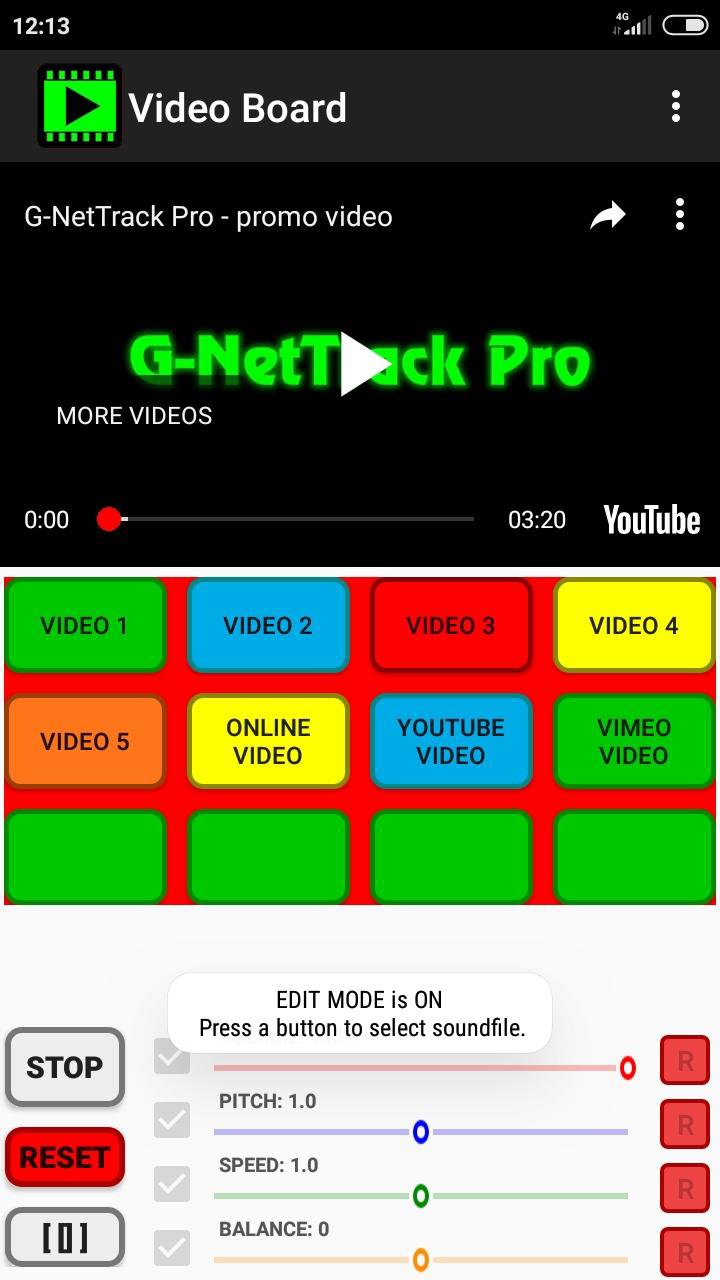
- Vá ao Menu e ative o MODO DE EDIÇÃO
- pressione um botão, vá para as configurações do botão
- selecione o local do arquivo ou insira o URL da fonte de vídeo para vídeos online
- ajuste o volume e equilíbrio para o som
- você pode usar o recorte de arquivo ativando-o e selecionando os horários de início e término
- Sair do MODO EDITAR (Menu - MODO EDITAR)
Tipos de botão:
TIPO1: Verde
- Ao Clicar - Reproduz o arquivo
TIPO 2: Azul
- Ao Clicar - Reproduz o arquivo
- No segundo clique - para de tocar
TIPO3: Vermelho
- Ao Clicar - Reproduz o arquivo
- Ao liberar - para de tocar
TIPO4: Amarelo
- On Click - Reproduz o loop do arquivo
- No segundo clique - para de tocar
TIPO 5: Laranja
- Ao Clicar - Reproduz o arquivo
- No próximo clique - pausa a reprodução
- No próximo clique - retoma a reprodução
Formatos de arquivo suportados - https://developer.android.com/guide/topics/media/media-formats.html
CONFIGURAÇÕES DE BOTÃO em MODO DE EDIÇÃO
- Tipo de botão - selecione o tipo de botão para diferentes comportamentos de reprodução
- Selecionar arquivo - selecione o arquivo de arquivos em seu dispositivo.
- Nome do botão - selecione o nome do botão.
- Volume - definir o volume
- Equilíbrio - definir equilíbrio (esquerda - direita)
- Pitch - definir o tom.
- Velocidade - definir a velocidade.
- Corte de arquivo - defina o tempo de posição inicial e final.
- Fade - defina o tempo de fade in e fade out.
CONFIGURAÇÕES DE INTERVALO DE TEMPO
O formato geral da hora é:
HORAS:MINUTOS:SEGUNDOS.MILISEGUNDOS
Para todos os intervalos de tempo, você pode preencher valores no formato como:
- SECONDS.MILLISECONDS - exemplo - 20,128 significa 20 segundos e 128 milissegundos
- MINUTOS:SEGUNDOS.MILLISECONDS - 10:25.424 significa 10 minutos, 25 segundos e 424 milissegundos
- HOUR:MINUTES:SECONDS.MILLISECONDS - 1:10:20.024 significa 1 hora, 10 minutos, 20 segundos e 24 milissegundos
CONTROLES
Os controles de volume, tom e velocidade são para o vídeo ativo atual. Os controles de pitch e velocidade requerem o Android versão 6 ou superior.
Os controles de brilho, vermelho, verde e azul são para a imagem ativa atual.
Manual do aplicativo - http://www.gyokovsolutions.com/manuals/videoboard_manual.php
Política de privacidade do aplicativo - https://sites.google.com/view/gyokovsolutions/video-board-privacy-policy
Visualizar
Tag
Video-PlayersEm formação
Desenvolvedor
GyokovSolutions
Última versão
5.0
Ultima atualização
2026-02-24
Categoria
Video-players-editors
Disponível em
Google Play
Mostre mais
Como jogar Video Board com GameLoop no PC
1. Baixe o GameLoop do site oficial e execute o arquivo exe para instalar o GameLoop.
2. Abra o GameLoop e procure por “Video Board”, encontre Video Board nos resultados da pesquisa e clique em “Install”.
3. Divirta-se jogando Video Board no GameLoop.
Minimum requirements
OS
Windows 8.1 64-bit or Windows 10 64-bit
GPU
GTX 1050
CPU
i3-8300
Memory
8GB RAM
Storage
1GB available space
Recommended requirements
OS
Windows 8.1 64-bit or Windows 10 64-bit
GPU
GTX 1050
CPU
i3-9320
Memory
16GB RAM
Storage
1GB available space